요약

중고 갤럭시폰을 구매했는데 "SIM 차단됨" 메시지가 계속 뜬다면? 이 문제는 두 가지 유형으로 나뉘며, 각각 해결 방법이 다릅니다.

유형 1: SIM 카드 PIN 잠금

  • 3회 입력 제한 있음
  • 기본 PIN: 0000
  • 실패 시: 통신사에서 PUK 코드 발급 또는 유심 교체

유형 2: 갤럭시 "다른 유심 사용 제한"

  • 횟수 제한 없음 (반응은 느림)
  • 기본 PIN: 00000000 (0이 8개)
  • 실패 시: 판매자 확인 또는 삼성 서비스센터 방문

중요: 공장 초기화로는 해결 안 됩니다! 중고폰 구매 전 반드시 현장에서 유심 넣어보고 설정 메뉴 확인 필수.
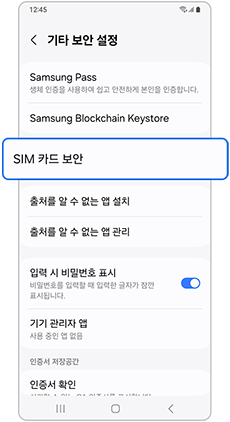
유심을 넣기 힘들다면 이 부분을 꼭 들어가서 '다른 USIM 사용제한' 옵션이 있는지 확인하세요. 없다면 잠겨있는 상태로 공장초기화가 되었을 확률이 높습니다.


실제 경험담

중고 갤럭시폰을 구매했습니다. 유심을 넣으니 "SIM 차단됨" 메시지가 나타났고, 첫 번째는 0000으로 풀렸습니다. 그런데 또 같은 화면이 나타났고 이번엔 0000이 안 먹혔습니다.

횟수 제한도 없고 반응도 느려서 뭔가 다르다는 걸 알았습니다. 알고 보니 이건 갤럭시 폰 자체의 "다른 유심 사용 제한" 기능이었습니다.


SIM 잠금 문제 유형 구분하기

유형 1: SIM 카드 자체 PIN 잠금

증상:

  • PIN 입력 창이 뜨며 3회까지만 시도 가능
  • 즉시 잠금/해제 반응
  • "SIM PIN 입력" 메시지

원인:

  • SIM 카드 자체에 설정된 보안
  • 이전 사용자가 SIM PIN을 활성화한 경우

기본 PIN:

  • 0000 (SKT, KT)
  • 1234 (LG U+)

유형 2: 갤럭시 "다른 유심 사용 제한"

증상:

  • 횟수 제한 없음
  • 반응이 느림
  • "다른 SIM 사용 제한" 또는 유사한 메시지

원인:

  • 갤럭시 폰 자체의 도난 방지 기능
  • 다른 유심을 인식하면 폰을 잠그는 보안 기능

기본 PIN:

  • 00000000 (0이 8개)

유형별 해결 방법

유형 1 해결: SIM 카드 PIN 잠금

1단계: 기본 PIN 시도

0000 또는 1234 입력

2단계: 3회 실패 시 PUK 코드 사용

  • 유심 카드 포장지에 적힌 PUK 번호 확인
  • 통신사 고객센터 문의
    • SKT: 114
    • KT: 100
    • LG U+: 101
  • 본인 인증 후 PUK 코드 발급

3단계: PUK 10회 실패 시

  • 유심 영구 잠금됨
  • 통신사 대리점에서 유심 재발급 필요

⚠️ 주의: PUK 코드는 10번까지만 시도 가능합니다. 확실하지 않으면 추측하지 말고 통신사에 문의하세요.

유형 2 해결: 갤럭시 "다른 유심 사용 제한"

1단계: 설정에서 해제 시도

잠금이 걸리지 않은 상태라면:

설정 → 보안 및 개인정보 보호 → 기타 보안 설정 → SIM 카드 보안 → 다른 SIM 사용 제한 OFF

2단계: 기본 PIN 입력

00000000 (0을 8번 입력)

3단계: 기본 PIN이 안 될 때

  • 판매자에게 연락해서 변경한 PIN 확인
  • 판매자 연락 안 되면: 삼성 서비스센터 연락 (1588-3366)

⚠️ 중요: 이미 잠금 상태가 되면 설정 메뉴에서 "다른 SIM 사용 제한" 옵션이 보이지 않습니다. PIN을 먼저 입력해야 합니다.

⚠️ 최악의 경우: 갤럭시 S10 이후 모델은 보안이 강화되어, 비밀번호를 모르면 메인보드 교체가 필요할 수도 있습니다.


공장 초기화로 해결될까?

답: 안 됩니다!

유형 1 (SIM PIN):

  • SIM 카드 자체의 설정이므로 폰 초기화와 무관
  • 유심에 저장된 정보라 폰을 아무리 초기화해도 그대로

유형 2 (다른 유심 제한):

  • 하드웨어 레벨의 보안 설정
  • 공장 초기화해도 PIN 설정은 유지됨

공장 초기화를 몇 번을 해도 전혀 의미가 없습니다.


중고폰 구매 전 필수 체크리스트

1. 현장에서 직접 확인

내 유심 넣어보기:

  • 판매자 앞에서 내 유심을 직접 넣어봅니다
  • 전화, 문자, 데이터가 정상 작동하는지 확인
  • "SIM 차단됨" 또는 "다른 SIM 사용 제한" 메시지가 뜨는지 체크

2. 설정 메뉴 확인

SIM 보안 설정 검색:

설정 → 검색창에 "SIM 보안" 또는 "다른 SIM 사용 제한" 입력

확인 사항:

  • 해당 메뉴가 정상적으로 보이는지 확인
  • 메뉴가 아예 안 보이면 위험 신호
  • 보인다면 "다른 SIM 사용 제한"이 OFF 상태인지 확인

3. 판매자에게 질문하기

필수 질문:

  • "다른 SIM 사용 제한 기능 활성화 안 되어 있죠?"
  • "SIM PIN 설정 해제되어 있죠?"
  • "공장 초기화만 한 건 아니죠?"

이해시키기:

  • 단순히 공장 초기화만 하면 안 됨
  • 보안 설정도 함께 해제해야 함

문제 발생 시 대처 방법

즉시 시도할 것

기본 PIN 입력:

  1. 첫 번째 잠금: 0000 또는 1234
  2. 두 번째 잠금: 00000000 (0 여덟 개)

판매자 연락:

  • 변경한 PIN이 있는지 확인
  • 없다고 하면 환불 또는 교환 요청

기본 PIN이 안 통할 때

유형 1 (SIM PIN) 문제:

  1. 통신사 고객센터에 전화
  2. PUK 코드 발급 받기
  3. PUK로도 안 되면 유심 재발급

유형 2 (다른 유심 제한) 문제:

  1. 판매자에게 변경한 PIN 확인
  2. 판매자 연락 불가 시 삼성 서비스센터 방문
  3. 신분증 지참하여 본인 확인 후 잠금 해제
  4. 최악의 경우 유상 수리 가능성

비교표: 두 가지 유형 정리

항목 유형 1 (SIM PIN) 유형 2 (갤럭시 유심 제한)

기본 PIN 0000 또는 1234 00000000 (0 여덟 개)
입력 제한 3회 (이후 PUK 필요) 없음 (반응은 느림)
반응 속도 즉시 느림
원인 SIM 카드 자체 설정 갤럭시 폰 보안 기능
해결 기관 통신사 삼성 서비스센터
초기화 효과 없음 없음
최악의 경우 유심 재발급 메인보드 교체 가능

실전 팁

중고폰 거래 시 꼭 기억하세요

판매자 입장:

  • 공장 초기화만 하지 말고
  • "다른 SIM 사용 제한" 해제 확인
  • SIM PIN 잠금도 해제 확인

구매자 입장:

  • 현장에서 반드시 내 유심 넣어보기
  • 설정 메뉴까지 직접 확인
  • 조금 번거롭더라도 나중에 골치 아픈 일 방지

거래 후 문제 발생 시:

  • 즉시 판매자에게 연락
  • 중고거래 플랫폼 통해 환불/교환 요청
  • 통신사/서비스센터 이용 시 비용 발생 가능

결론

중고폰 구매 시 SIM 잠금 문제는 생각보다 자주 발생합니다. 판매자가 단순히 공장 초기화만 하고 보안 설정을 해제하지 않으면 구매자가 큰 불편을 겪게 됩니다.

핵심 포인트:

  1. 두 가지 유형을 구분할 줄 알아야 함
  2. 각 유형의 기본 PIN이 다름 (0000 vs 00000000)
  3. 공장 초기화로는 해결 안 됨
  4. 중고폰 구매 시 현장에서 반드시 확인

이 글이 같은 문제로 고민하시는 분들에게 도움이 되길 바랍니다!


이 글은 [해외에서 한국 IP로 인터넷 사용하기 - 시놀로지 OpenVPN 설정 가이드](https://etisiare.tistory.com/category/IT 관련/Ideas)의 후속 편입니다.

들어가며

지난 글에서 시놀로지 NAS에 OpenVPN 서버를 설치하고, 스마트폰이나 노트북에서 한국 IP로 접속하는 방법을 다뤘습니다.

하지만 스마트폰 작은 화면 말고, TV 큰 화면으로 보고 싶다면?

이번 글에서는 해외 숙소의 TV에서 한국 콘텐츠를 시청하는 실용적인 방법 3가지를 소개합니다.


문제 상황: 크롬캐스트가 안 되는 이유

VPN을 연결한 스마트폰에서 크롬캐스트로 전송하면 될 것 같지만, 실제로는 작동하지 않습니다.

왜 안 될까요?

  • 스마트폰: VPN 연결 → 한국 NAS 네트워크
  • 크롬캐스트: 현지 WiFi → 로컬 네트워크
  • 결과: 서로 다른 네트워크에 있어서 기기 발견 불가

그럼 어떻게 해야 할까요?


방법 1: USB-C to HDMI 케이블 (가장 추천!)

가장 간단하고 확실한 방법입니다.

준비물

  • USB-C to HDMI 케이블 (1~3만원)
  • VPN 설정 완료된 스마트폰 또는 노트북

사용법

  1. 스마트폰/노트북에서 OpenVPN 연결
  2. USB-C to HDMI 케이블로 TV 연결
  3. TV 입력을 HDMI로 전환
  4. 넷플릭스, 웨이브 등 한국 콘텐츠 재생

장점

  • 설정 제로, 케이블만 연결
  • 모든 TV에서 사용 가능
  • 4K 화질 지원
  • 가격 저렴

단점

  • 케이블 연결 필요
  • 스마트폰 배터리 소모

추천 상황: 짧은 여행, 출장, 간편하게 사용하고 싶을 때


방법 2: Android TV 기기에 OpenVPN 설치 (가장 편리!)

Android TV 운영체제를 사용하는 기기라면 OpenVPN 앱을 직접 설치할 수 있습니다.

지원 기기

  • Amazon Fire TV Stick
  • 크롬캐스트 with Google TV (리모컨 있는 버전)
  • 샤오미 Mi Box
  • Android TV 내장 스마트TV

주의: 일반 크롬캐스트(동그란 모양)는 불가능

설치 방법

  1. TV에서 Google Play Store 실행
  2. "OpenVPN for Android" 검색 후 설치
  3. 지난 글에서 만든 .ovpn 파일을 TV로 전송
    • USB 메모리에 넣거나
    • 구글 드라이브 업로드 후 다운로드
  4. OpenVPN 앱에서 파일 임포트
  5. 연결

확인 방법

TV 브라우저에서 https://www.myip.com 접속

  • Location: South Korea 표시되면 성공!

장점

  • TV에서 직접 VPN 연결
  • 케이블 없이 깔끔
  • 한국 OTT 앱 바로 실행

단점

  • Android TV 기기 필요 (3~5만원)
  • 초기 설정 필요

추천 상황: 장기 여행, 해외 거주


방법 3: VPN 라우터 (완벽한 솔루션)

공유기에 VPN을 설정하면 연결된 모든 기기가 자동으로 한국 IP 사용

필요한 것

  • VPN 지원 공유기 (GL.iNet 추천, 5~10만원)

동작 방식

  1. 공유기에 시놀로지 OpenVPN 설정
  2. 공유기 WiFi에 연결한 모든 기기 → 자동으로 한국 IP
  3. 일반 크롬캐스트, 스마트TV 등 모두 사용 가능

장점

  • 모든 기기 자동 연결
  • 크롬캐스트도 작동
  • 설정 한 번만 하면 끝

단점

  • 전용 공유기 구매 필요
  • 설정이 다소 복잡
  • 휴대성 떨어짐

추천 상황: 장기 해외 거주, 여러 기기 동시 사용


방법별 비교

방법 가격 편의성 추천 상황

USB-C 케이블 1~3만원 ⭐⭐⭐ 짧은 여행
Android TV 기기 3~5만원 ⭐⭐⭐⭐⭐ 장기 체류
VPN 라우터 5~10만원 ⭐⭐⭐⭐⭐ 해외 거주

저의 추천

  1. 우선 USB-C 케이블로 시작 (가장 저렴하고 간단)
  2. 만족스럽다면 Fire TV Stick 구매 (3~4만원대)
  3. 장기 거주라면 VPN 라우터 고려

자주 묻는 질문

Q. 일반 크롬캐스트는 정말 안 되나요?

네, 일반 크롬캐스트(동그란 모양)는 앱 설치가 불가능합니다. 크롬캐스트 with Google TV(리모컨 포함)는 가능합니다.

Q. Fire TV Stick 추천 모델은?

기본 모델(3만원대)도 충분합니다. 4K TV라면 4K 버전 추천.

Q. Netflix VPN 차단 걱정은?

개인 VPN이라 상용 VPN보다 차단 확률 낮습니다. 저는 문제없이 사용 중입니다.

Q. USB-C 케이블 구매 시 주의사항은?

4K 지원 제품 선택하세요. 멀티포트 허브형이면 충전하면서 사용 가능해서 더 편리합니다.


마치며

지난 글에서 시놀로지 OpenVPN 서버를 설정했다면, 이제 TV로 한국 콘텐츠를 즐길 차례입니다.

제 선택:

  • 처음엔 USB-C 케이블로 시작
  • 만족해서 Fire TV Stick 구매
  • 이제 해외 어디서든 한국 드라마, 예능 시청 중!

여러분도 편한 방법 골라서 시도해보세요. 생각보다 훨씬 간단합니다.


시리즈 글:

[해외에서 한국 IP로 인터넷 사용하기 - 시놀로지 OpenVPN 설정 가이드](https://etisiare.tistory.com/category/IT 관련/Ideas)

왜 필요할까?

해외에 있을 때 한국에서만 접속 가능한 서비스들이 있습니다:

  • 한국 OTT 서비스 (넷플릭스 광고형, 웨이브, 티빙, 쿠팡 플레이 등 저작권 문제가 있는 경우도 있음)
  • 인터넷 뱅킹, 공공기관 사이트
  • 특정 온라인 게임들(IP 변경되면 보안 이슈로 인지)

시놀로지 NAS에 OpenVPN 서버를 설치하면, 해외에서도 한국 집의 인터넷을 통해 접속할 수 있습니다. VPN 연결 후에는 여러분의 IP 주소가 한국 IP로 표시되어 모든 서비스를 자유롭게 이용할 수 있습니다. 사실 공유기나 PC를 사용해도 동일하게 OPEN VPN 서버를 사용할 방법들이 있습니다. 


무료 VPN의 문제점 : 얼핏 간단하고 대안이 될 것이라고 생각할 수 있지만, VPN서비스 업체들의 개인정보 수집이나 특정 OTT 업체들의 경우 VPN 업체들의 IP를 블락하기 때문에 좋은 대안이라고는 생각하기 어렵습니다. 


1단계: VPN Server 설치

  1. 시놀로지 DSM 로그인
  2. Package Center 열기
  3. "VPN Server" 검색 후 설치

2단계: OpenVPN 서버 활성화

  1. VPN Server 앱 실행
  2. OpenVPN 탭 선택
  3. "OpenVPN 서버 활성화" 체크
  4. 기본 설정 유지:
    • 포트: 1194
    • 프로토콜: UDP
  5. 적용 클릭
  6. "설정 내보내기"로 .ovpn 파일 다운로드

3단계: 라우터 포트포워딩 설정

공유기 관리 페이지 접속 후:

  • 외부 포트: 1194
  • 내부 IP: NAS의 로컬 IP (예: 192.168.0.100)
  • 내부 포트: 1194
  • 프로토콜: UDP

4단계: DDNS 설정 (고정 IP가 없다면)

  1. DSM > 제어판 > 외부 액세스 > DDNS
  2. Synology DDNS 서비스 등록
  3. 원하는 주소 입력 (예: mynas.synology.me)

5단계: 설정 파일 수정 (중요!)

다운로드한 .ovpn 파일을 메모장이나 텍스트 에디터로 열어서 다음 내용을 추가합니다:

redirect-gateway def1
dhcp-option DNS 168.126.63.1
dhcp-option DNS 168.126.63.2

추가 위치: remote 라인 바로 아래

수정 전:

remote mynas.synology.me 1194
cipher AES-256-CBC

수정 후:

remote mynas.synology.me 1194
redirect-gateway def1
dhcp-option DNS 168.126.63.1
dhcp-option DNS 168.126.63.2
cipher AES-256-CBC

6단계: VPN 클라이언트 설치 및 연결

Windows/Mac

  • OpenVPN Connect 다운로드 (공식 사이트)
  • 수정한 .ovpn 파일 임포트
  • 연결 버튼 클릭

스마트폰 (iOS/Android)

  • 앱스토어/플레이스토어에서 "OpenVPN Connect" 설치
  • .ovpn 파일 임포트 (이메일, 클라우드 등)
  • 연결

7단계: 연결 확인

VPN 연결 후 확인 방법:

  1. https://www.myip.com 또는 https://www.whatismyip.com 접속
  2. 표시되는 IP 주소가 한국 IP로 변경되었는지 확인
  3. 위치 정보도 South Korea로 표시됨

VPN 연결 전:

  • IP: 해외 IP (예: 미국, 일본 등)
  • 위치: 현재 있는 국가

VPN 연결 후:

  • IP: 한국 집의 공인 IP
  • 위치: South Korea

이제 한국 전용 서비스를 자유롭게 이용할 수 있습니다!


주의사항

  • 거리 : vpn 사용시에는 결국 한국까지 경로가 이어져야 한다는 의미이기 때문에 한국에 서버가 있지 않은 다른 서비스를 사용하는 경우에는 해당 서비스의 응답속도,대역폭 문제가 있을 수 있습니다. 
  • 업로드 속도: 집 인터넷의 업로드 속도가 VPN을 통해 사용하는 서비스의 속도를 결정합니다(한국에서는 기본이 거의 100mbps로 큰 문제가 되지 않음)
  • NAS 상시 가동: NAS가 켜져 있어야 VPN 접속 가능
  • 보안: 시놀로지 계정에 2단계 인증 설정 권장

'IT 관련 > Ideas' 카테고리의 다른 글

동파 관련 iot 아이디어 하나  (0) 2018.01.26


확실히 집은 너무 편안한 공간으로 인식되나 보다.

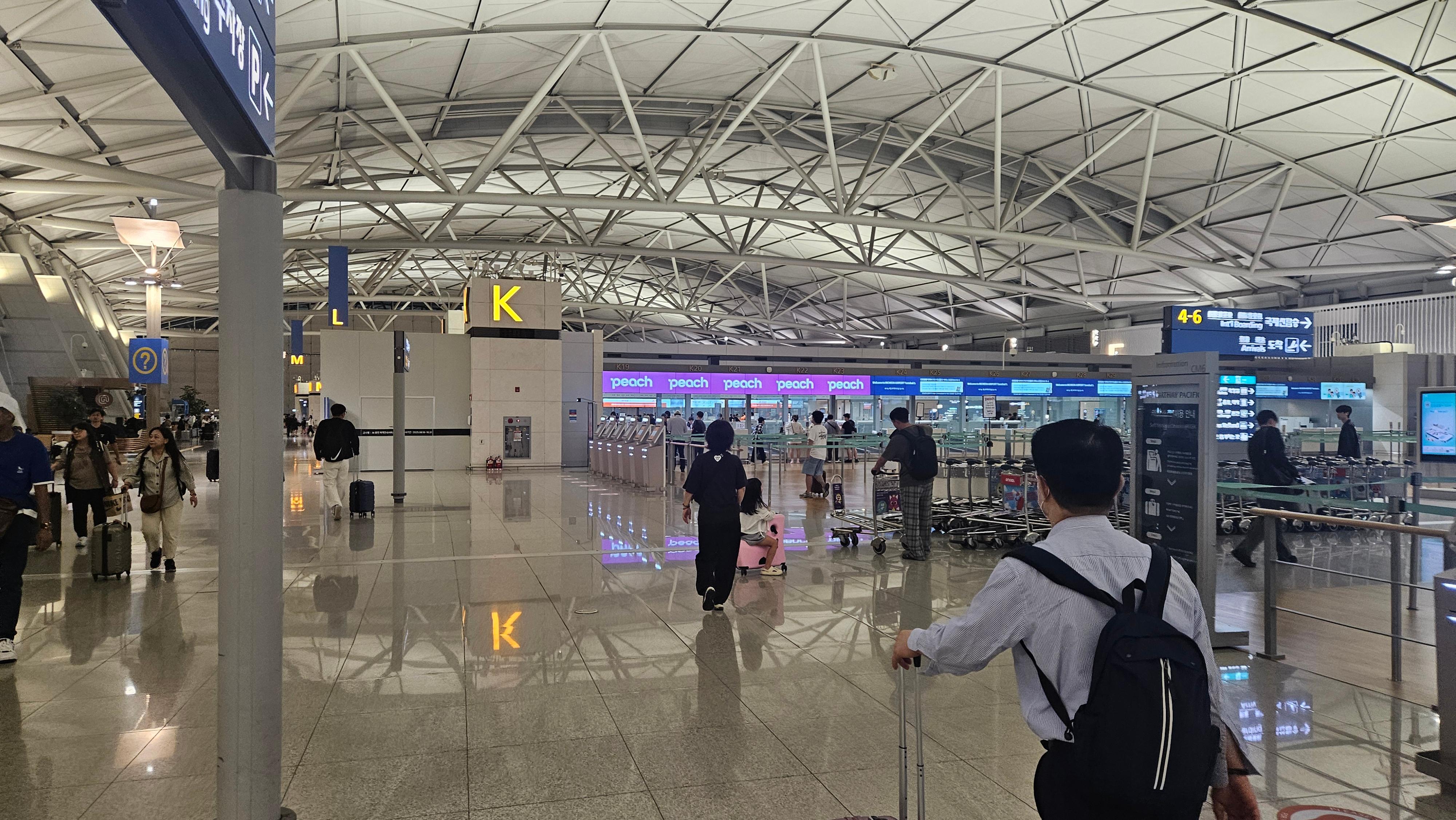
도저히 집에서는 목표하고자 했던 바를 이룰 수 없어 빠르게 말레이시아 행 항공기에 몸을 실었다.

2일 후 비행기를 단돈 17만원에 7킬로 기내반입 에어아시아 티켓이 있었고, 

편도로 예약했으나 체크인 때 왕복이 필요할 수도 있다고 하여 급히 돌아오는 편도를 1달 후로 예약했다.

(기내반입 백팩 무게를 재더라, 다행히 정확히 7킬로그램이었고 숄더백은 무게를 재지 않더라.)


생각보다 체감상으로 금방 도착한 쿠알라 룸프르.


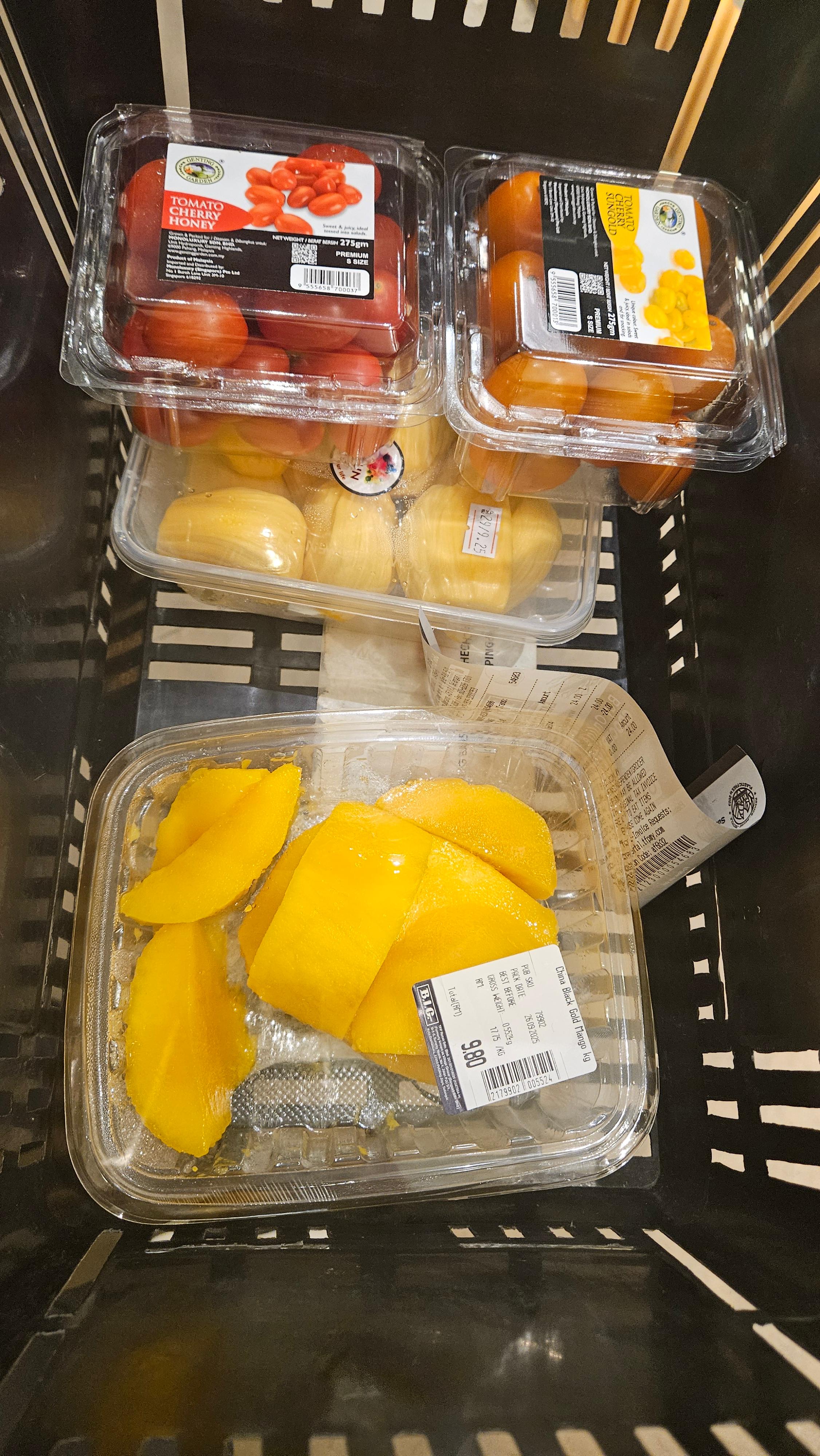
항상 그렇지만 과일은 종류별로 먹어봐야 하는 게 지론이라 망고,잿프룻, 방울 토마토 2종을 샀다.

가격은 토마토는 저렴했던 것 같고 망고와 잿프룻은 각각 3천원 정도씩 했다. 쇼핑센터라 조금 비싼면도 있었다. 

'


추억의 난도스를 이렇게 다시 먹게 되어 너무 즐거웠다. 이제 그릴드 버거만 들어오면 좋을텐데 할랄 국가라 쉽지 않을 것 같다.


영국 시스템을 많이 가지고 있는 말레이시아 답게 빌리 아이리쉬 노래에서 백그라운드로 소리를 내줬다는 호주에서 사용했던 신호등 시스템이 있다. 버튼을 눌러야 보행자 신호가 켜진다


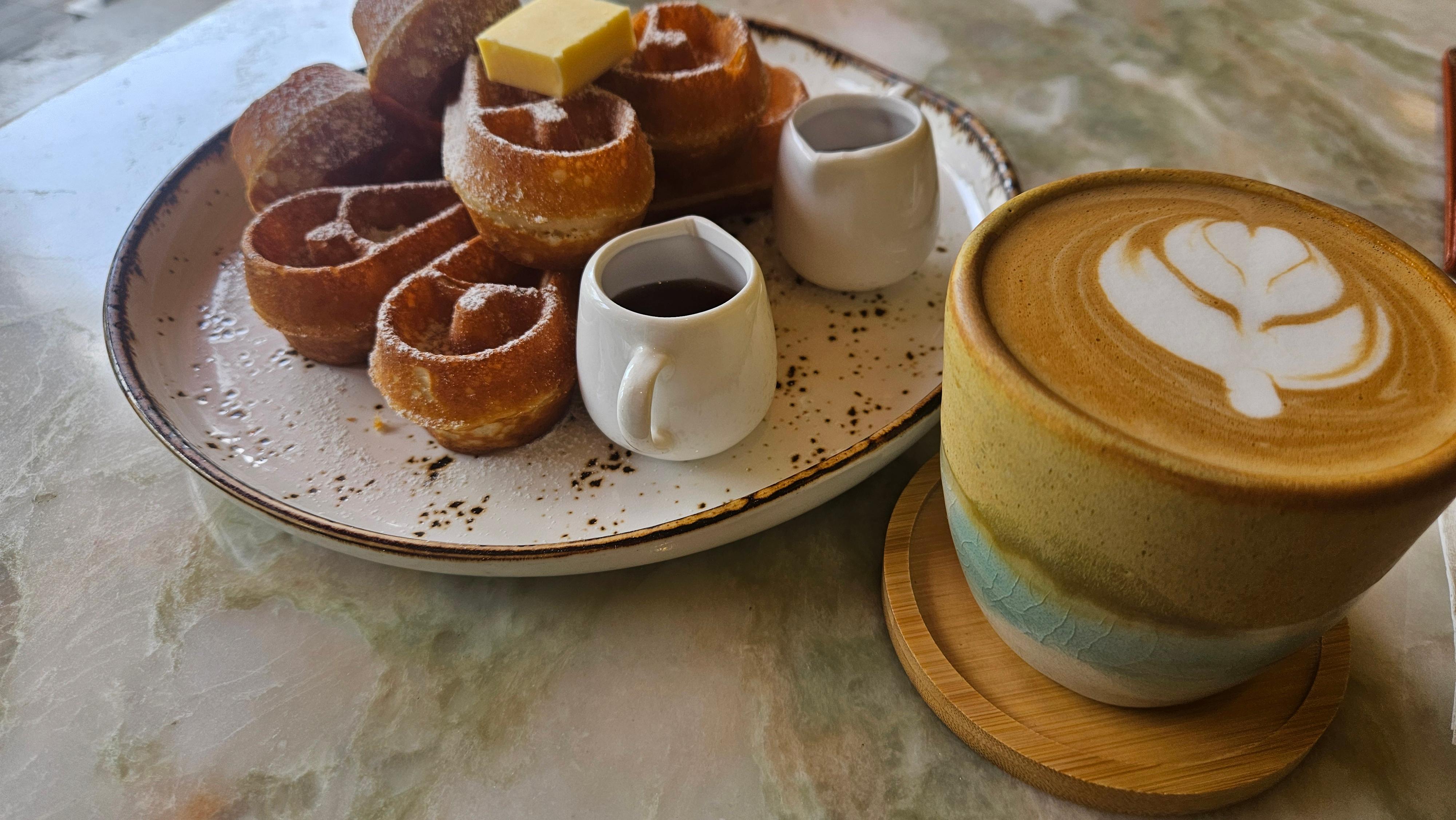
몽키아라 라는 동네에 처음 묵었는데, 1층의 까페가 음식은 평범했는데 커피와 와플이 끝내줬다. 가격은 약 6천원(사진의 모든게)

메이플 시럽은 안나온다고 생각해서 추가로 시켰으나 많이 남았다..


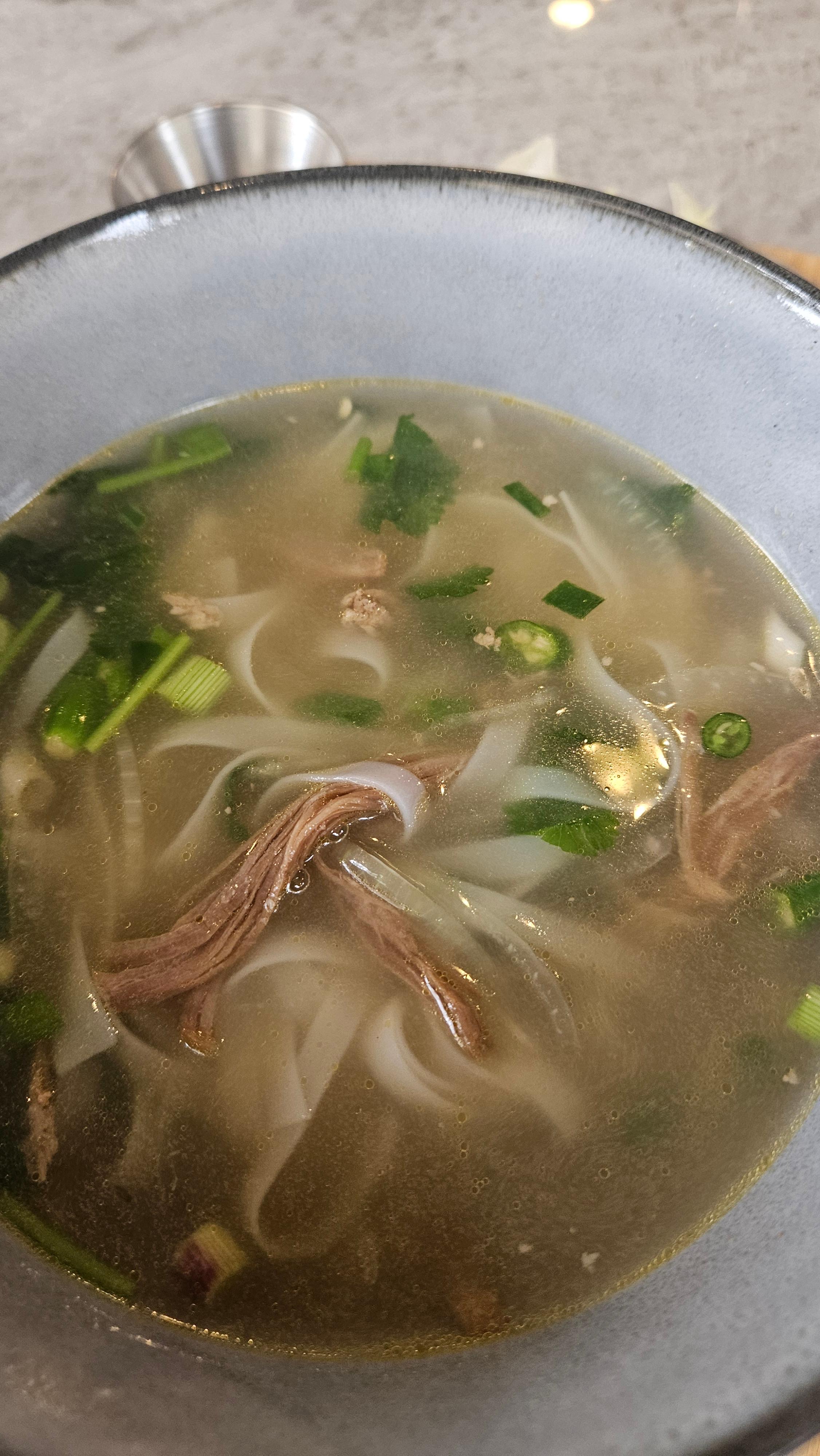
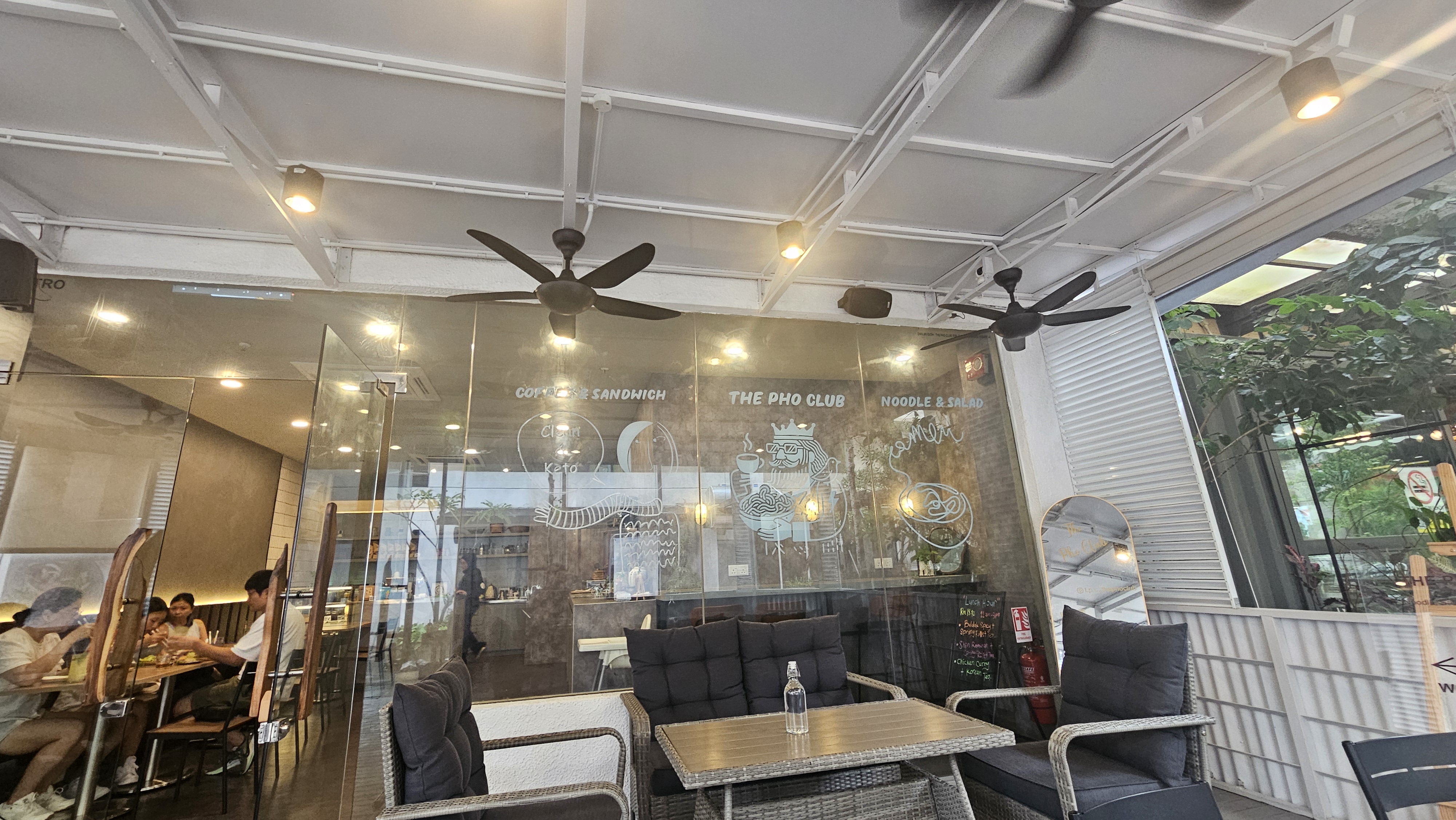
두번째 숙소로 가서 숙소와 이어진 쇼핑센터에서 찾은 쌀국수집. 

거의 인생 쌀국수 수준의 맛이 났다. 가격은 역시나 20링깃으로 6천원 정도.

뭔가 친숙한 느낌에 물어보니 오너가 한국인이라고 한다. 한국인 손님들이 제법 많이 온다.

쌀국수집 분위기도 좋았다.


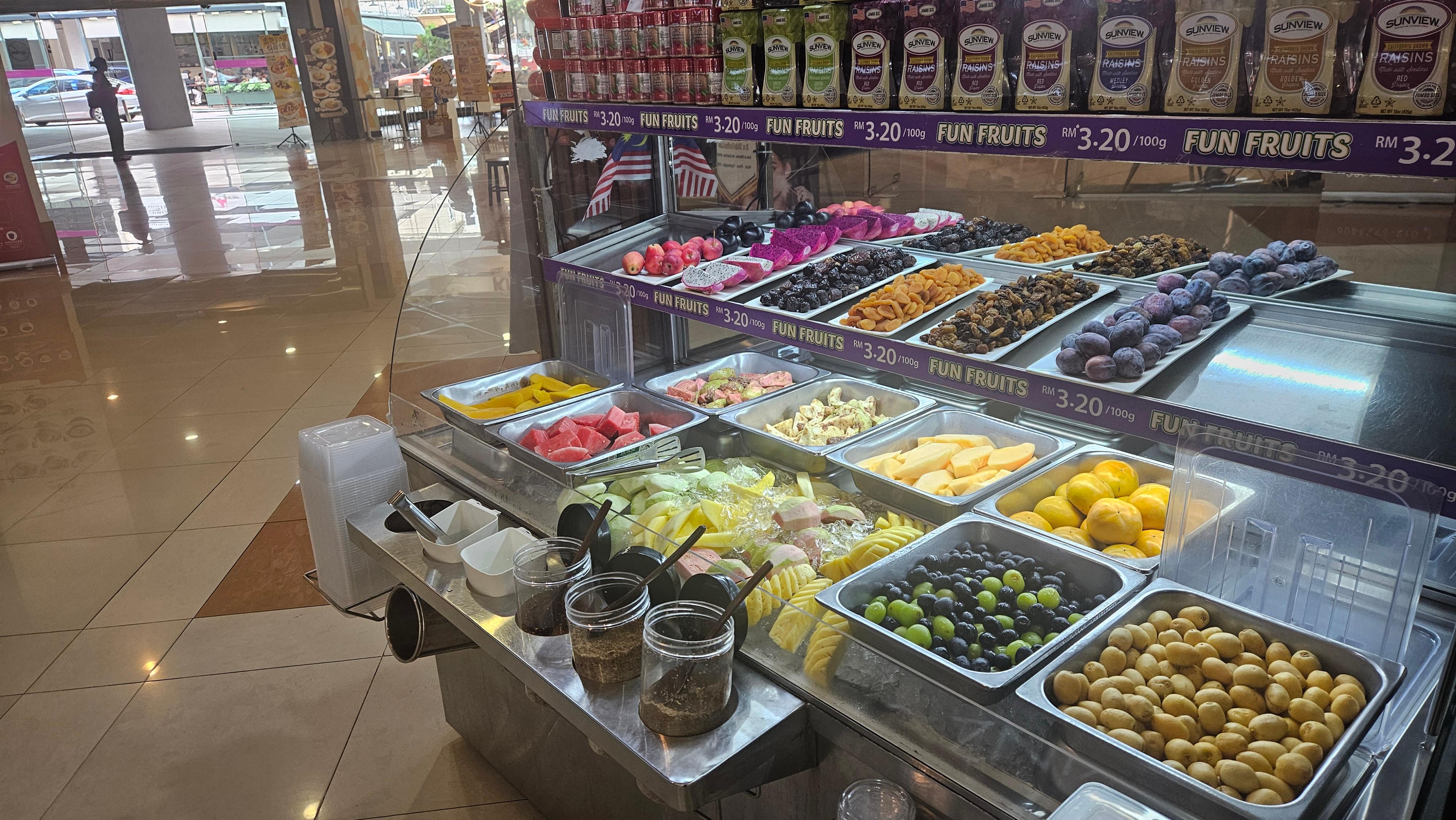
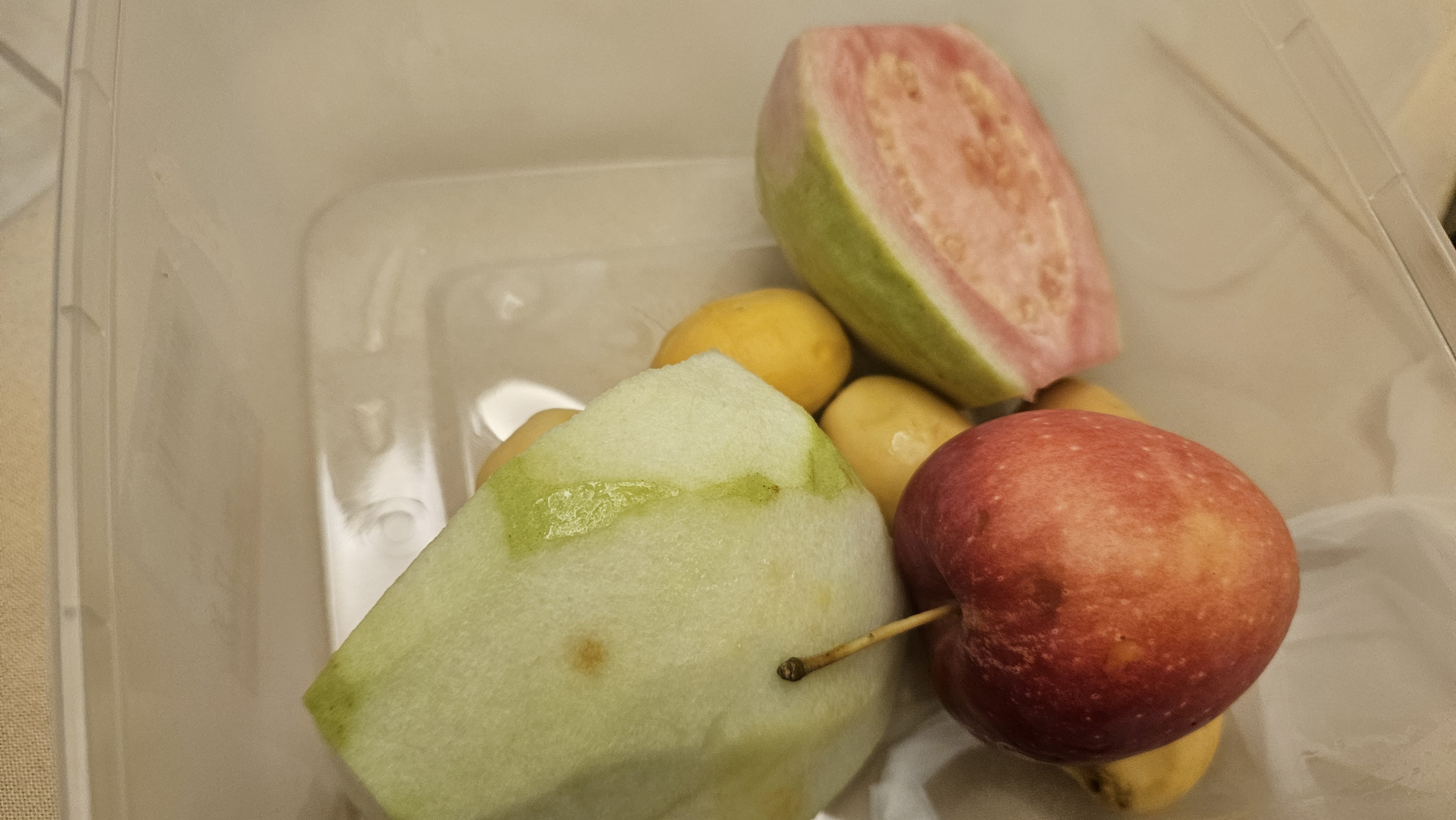
쌀국수를 먹고 과일을 또 살까 고민하던 중 쇼핑몰 내 매장에서 과일을 종류별로 무게를 달아 팔고 있었다. 100그람에 약 천원 정도라 조금씩 다 사보았다.

망고는 이미 사라지고 없다..


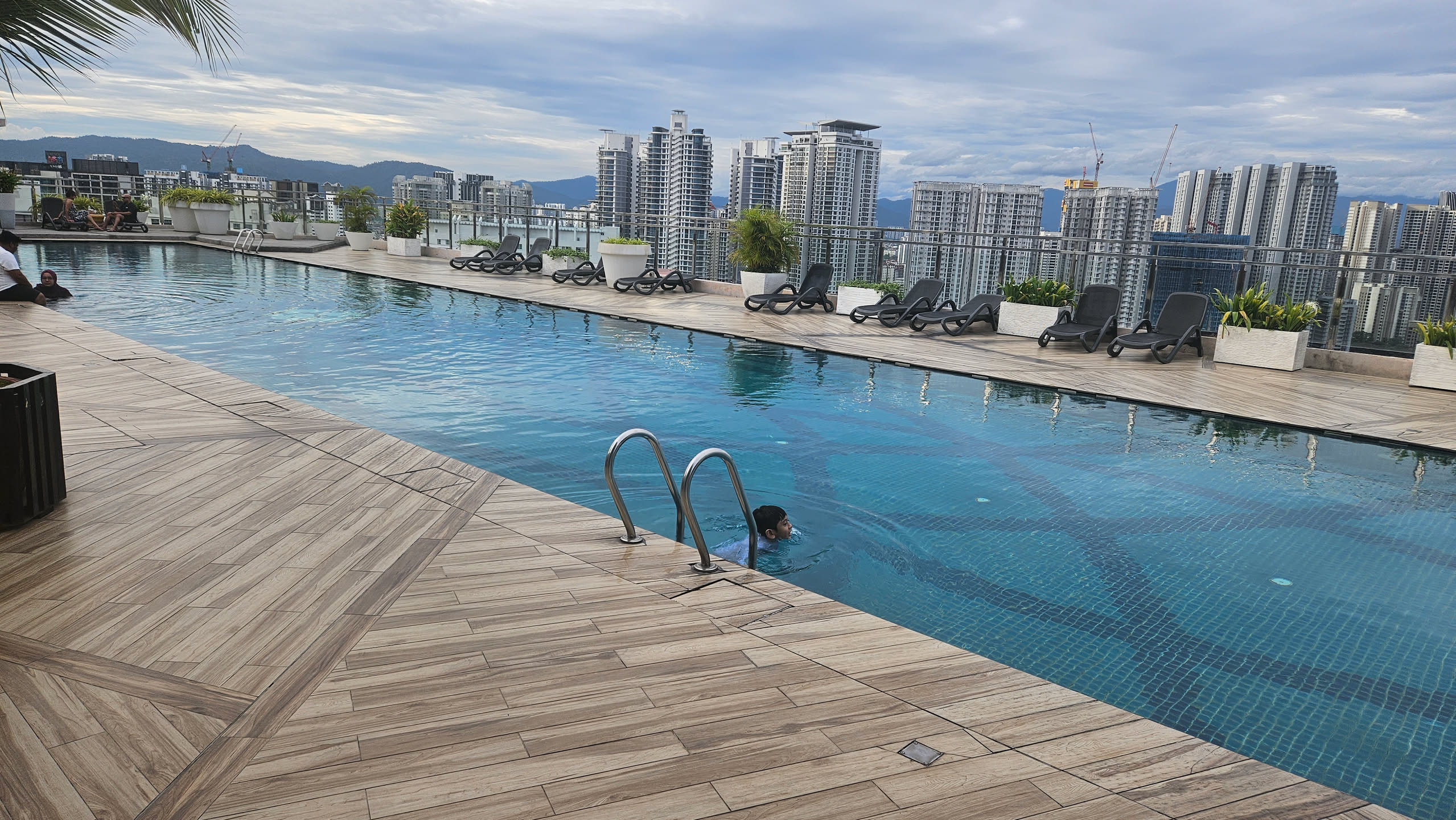
약 1박에 3~4만원 정도의 숙소인데 수영장이 30미터는 되어보이는 수영장이 있었다.

오늘은 열씸히 만들던 걸 만들고 수영을 하러 가려고 한다. 

'Trip' 카테고리의 다른 글

뉴질랜드 2025 마지막  (0) 2025.09.06
뉴질랜드 인버카길 2025-3  (3) 2025.08.28
뉴질랜드 인버카길 2025-2  (2) 2025.08.27
뉴질랜드 2025 방문기  (0) 2025.08.23


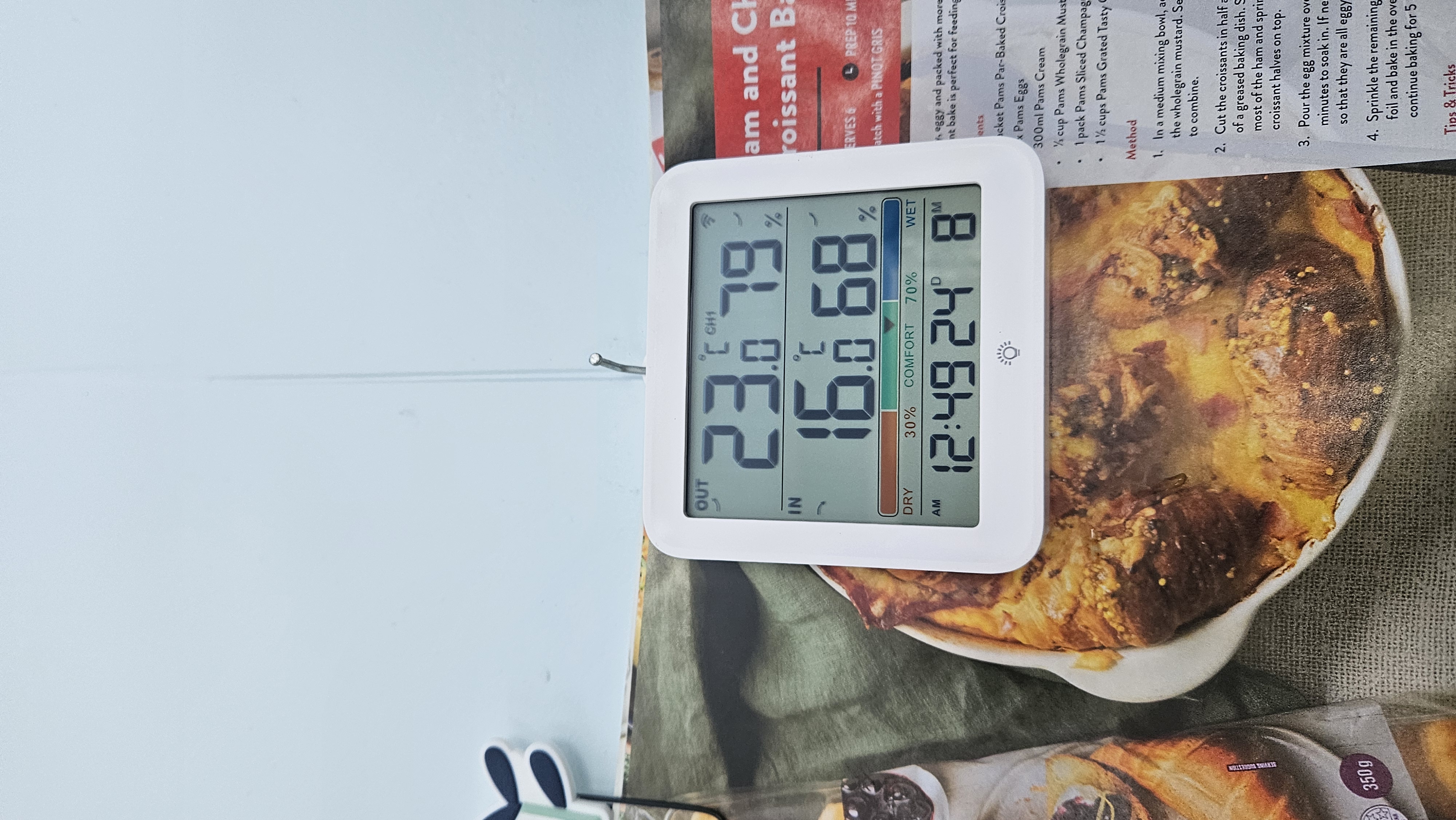
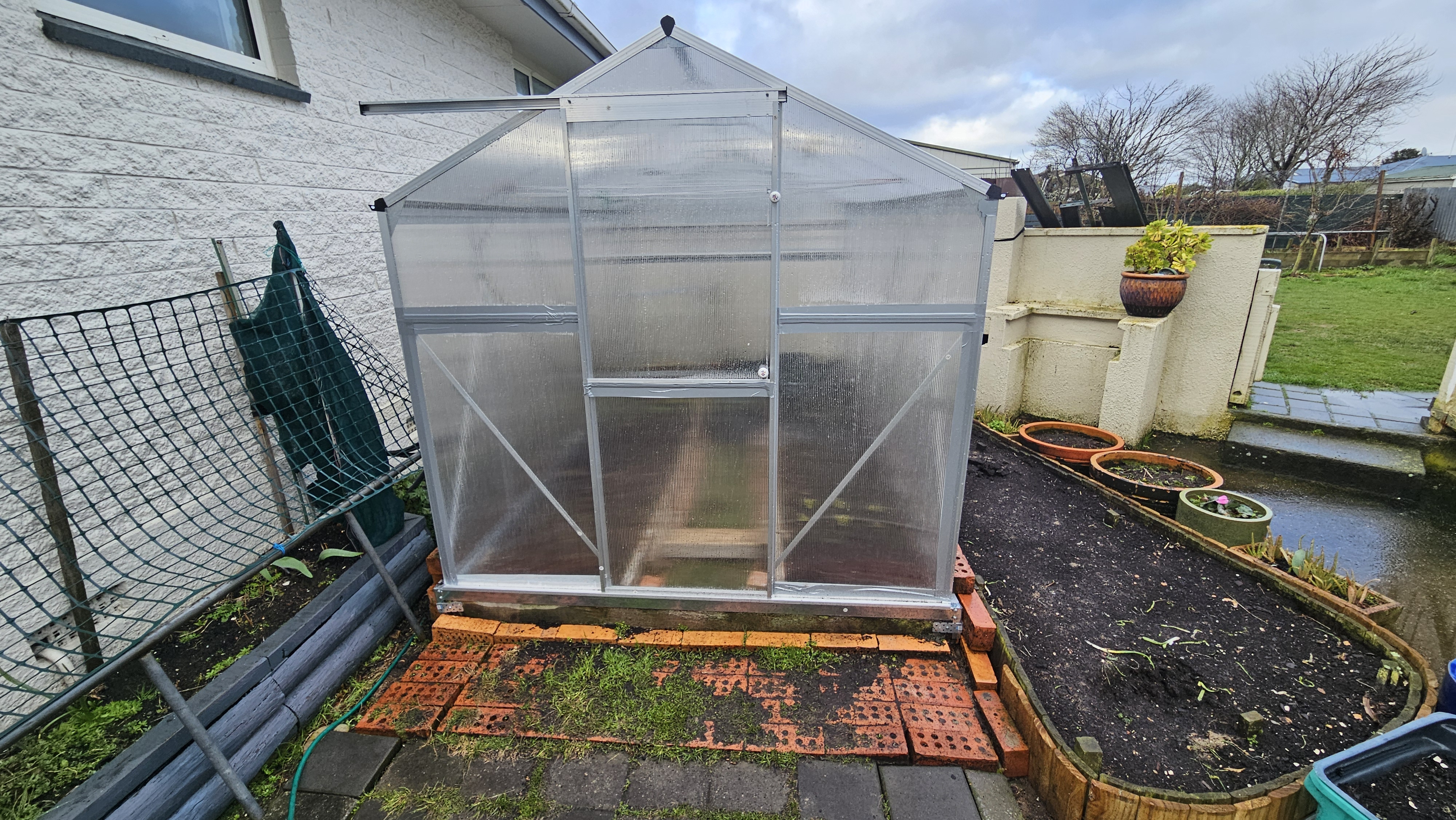
온실 온도를 모니터링 해보니 정항작으로 보온 효과가 있는 것으로 확인되었다.


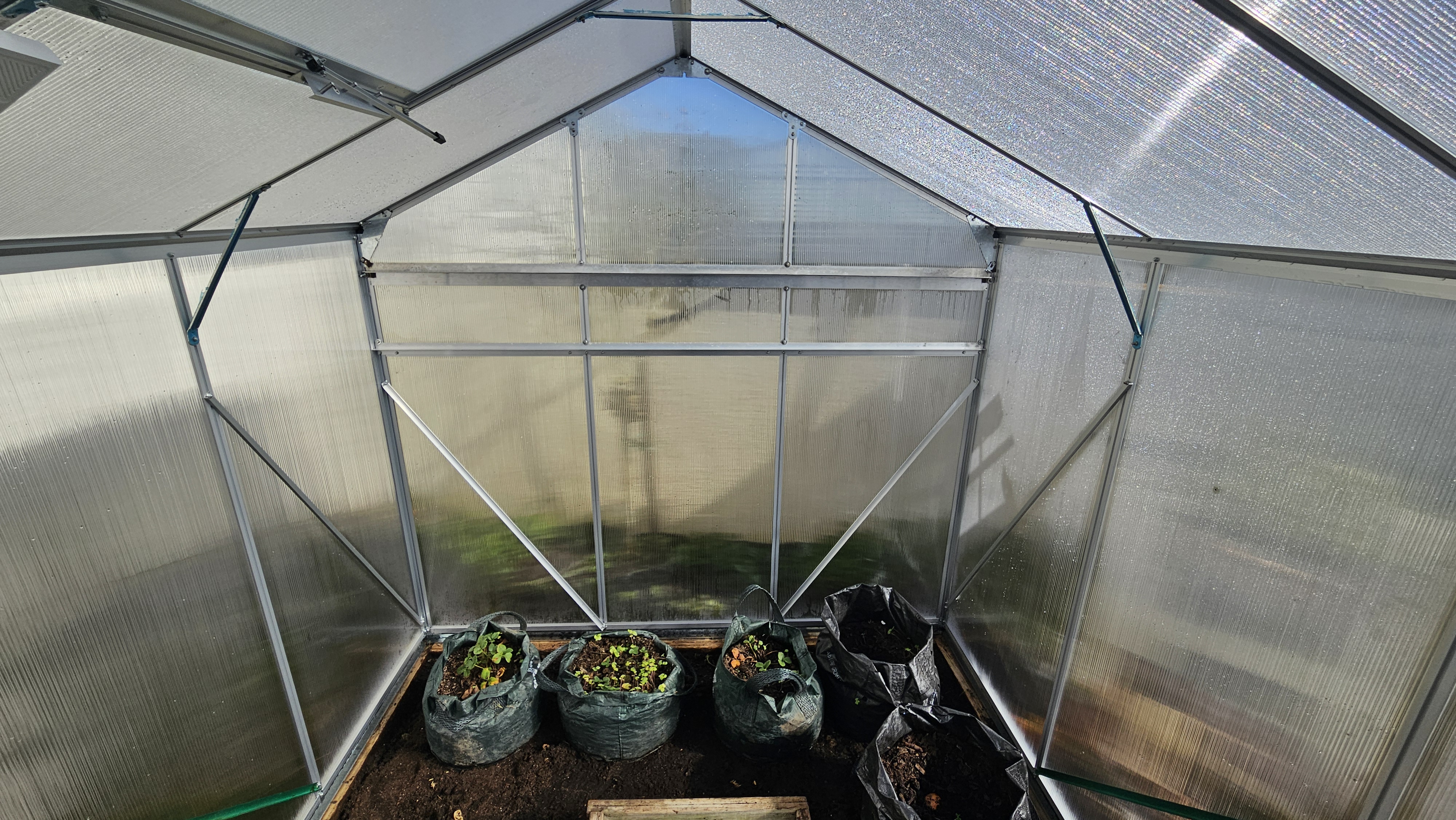
딸기 묘목들이 잘 자라길 바래본다.


알리에서 주문한 망이 장 장착되어 있다 추후에 넝쿨 식물이 자라면 잘 버텨주길.


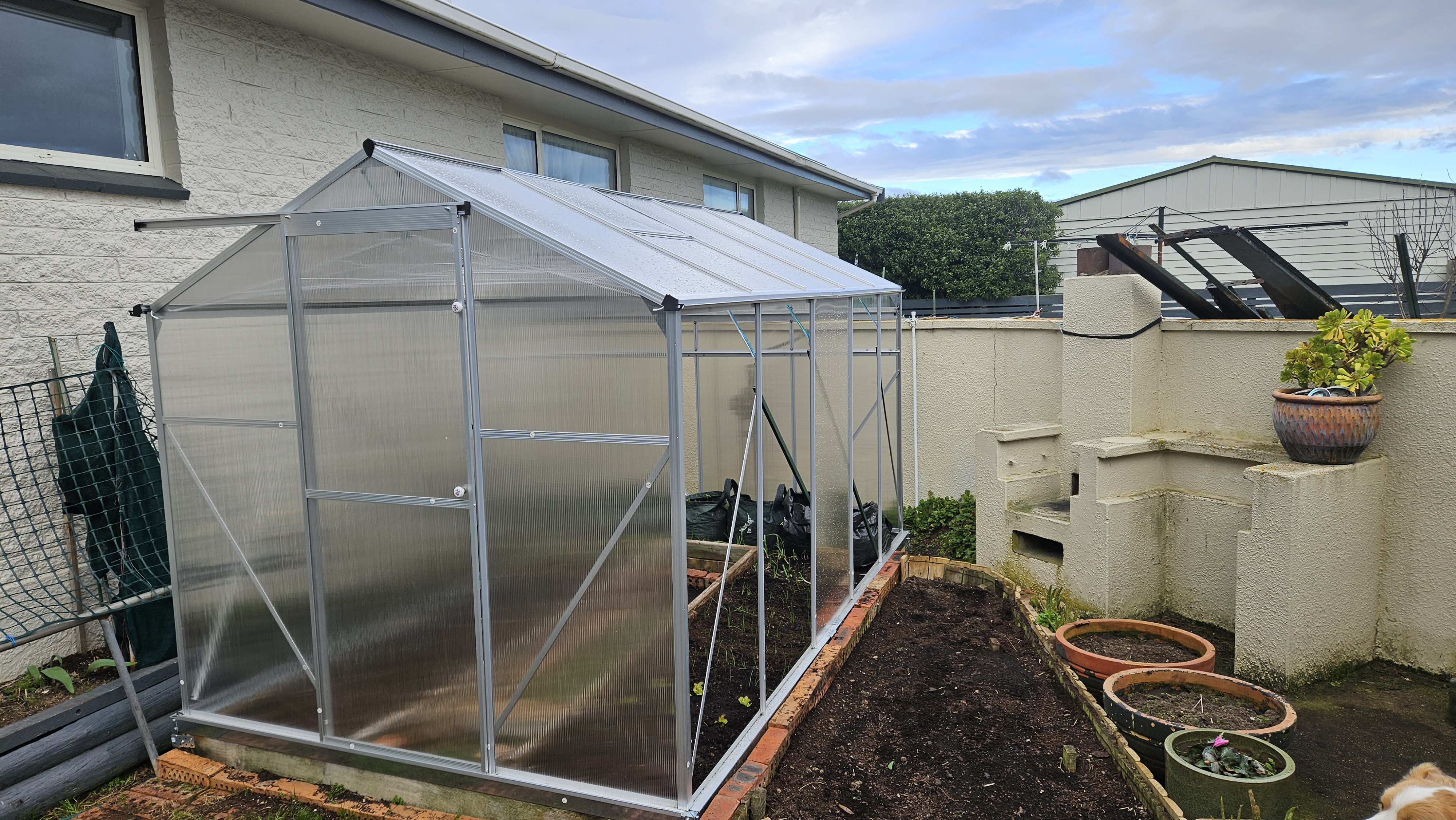
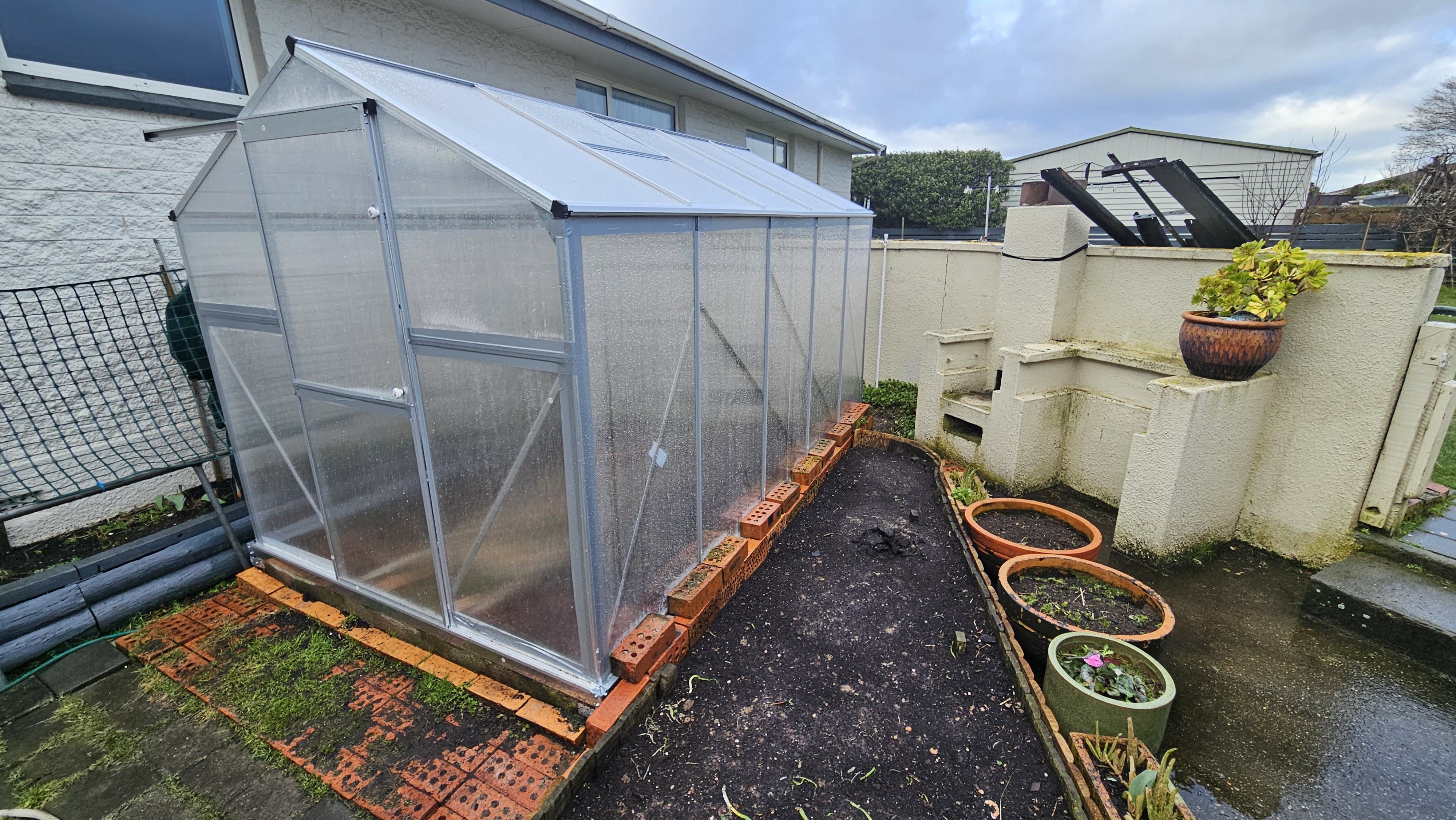
하루 밤 새 바람이 불어 뼈대는 멀쩡한데 카본창이 날아가 버렸다. 다행히 깨지거나 한 창은 없지만 다시 낄 생각을 하니 막막하다.


바람이 한번 들어오고 나면 취약할수밖에 없는 구조라는 걸 깨닳았다.


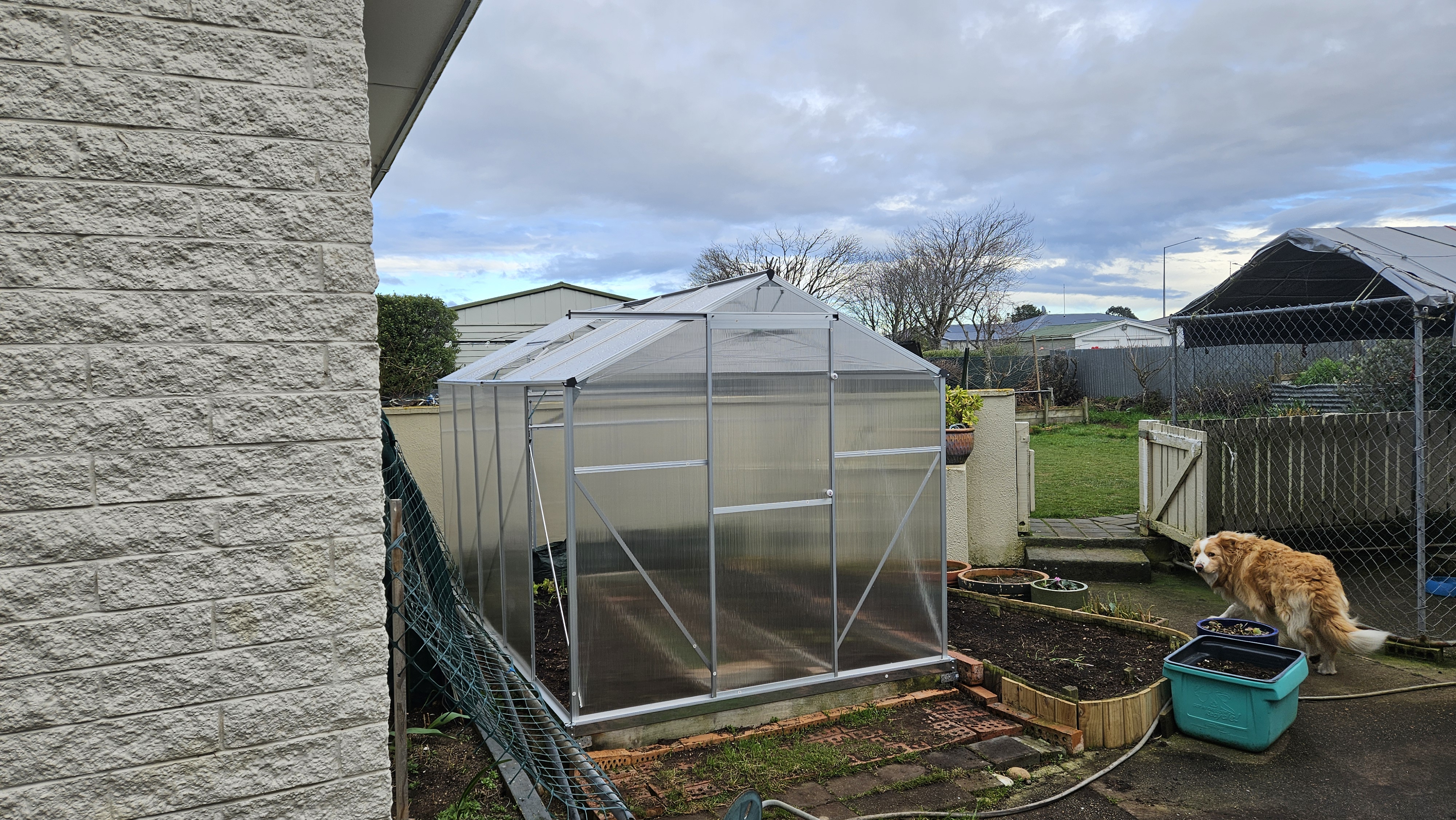
바람이 좀 잠잠해진 시점에서 덕트 테이프로 틈을 보강하고 벽돌로 아래를 눌러주었다.


밖에서의 압력에는 지지대가 안쪽에 있어 버티지만 바람이 창을 흔드는 경우 창이 빠진다고 판단, 벽돌로 아래쪽을 흔들림이 발생하지 않게 막아두었다.


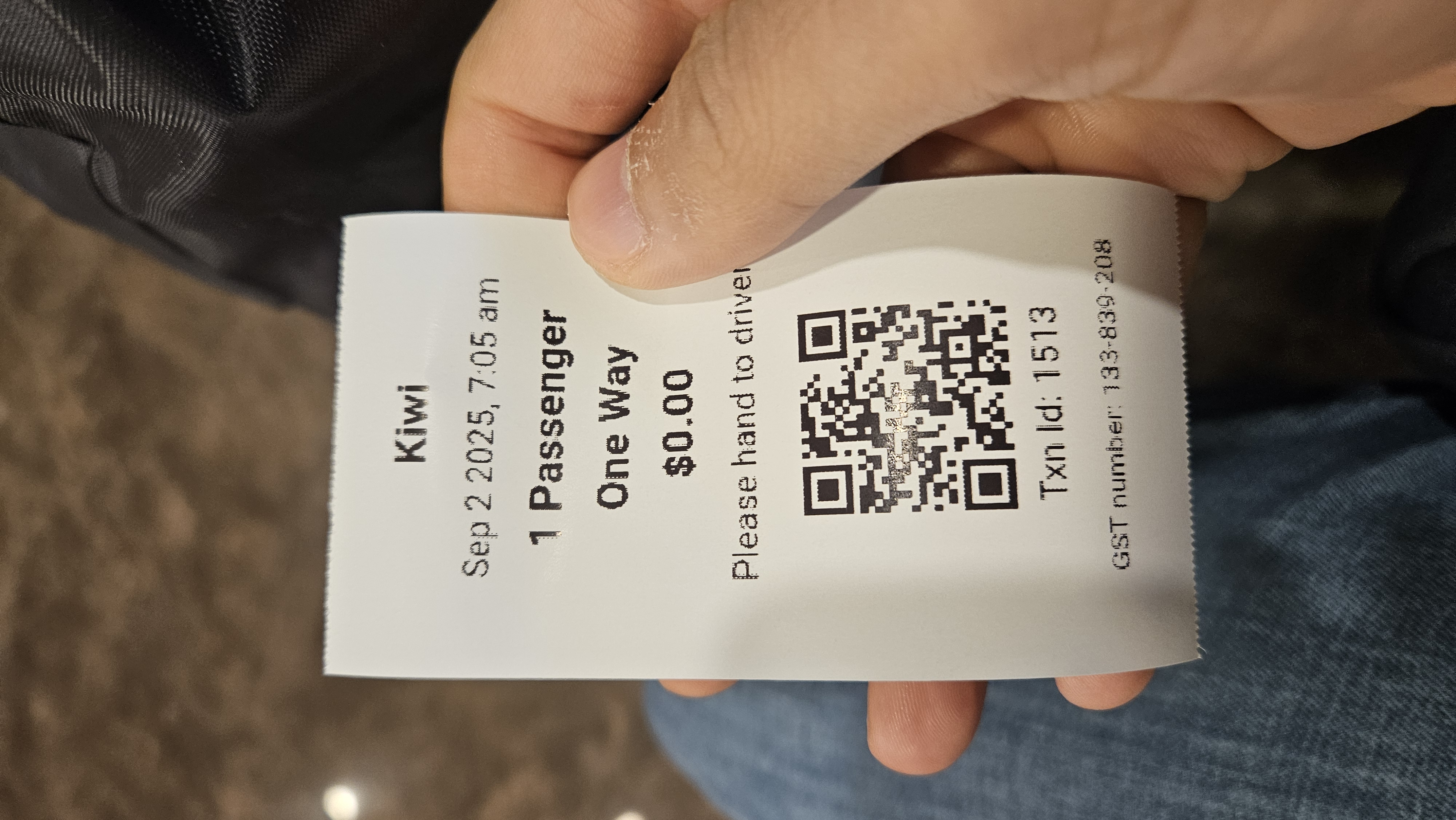
어느덧 뉴질랜드에서의 일정도 마무리되어 비행기를 예매하였다.  인버카길에서 오클랜드로의 직항은 주3회 진행되는 것 같다. 월요일 일정으로 예매를 완료하고 호텔도 1박 신청해두었다. 로컬 공항-> 숙소, 숙소-> 국제 공항으로의 버스편을 제공해주는 호텔이 100 NZ가 하지 않아 얼른 예약. 아래 바우처는 국제 공항으로 갈 때 숙소에서 뽑아주는 것이다.


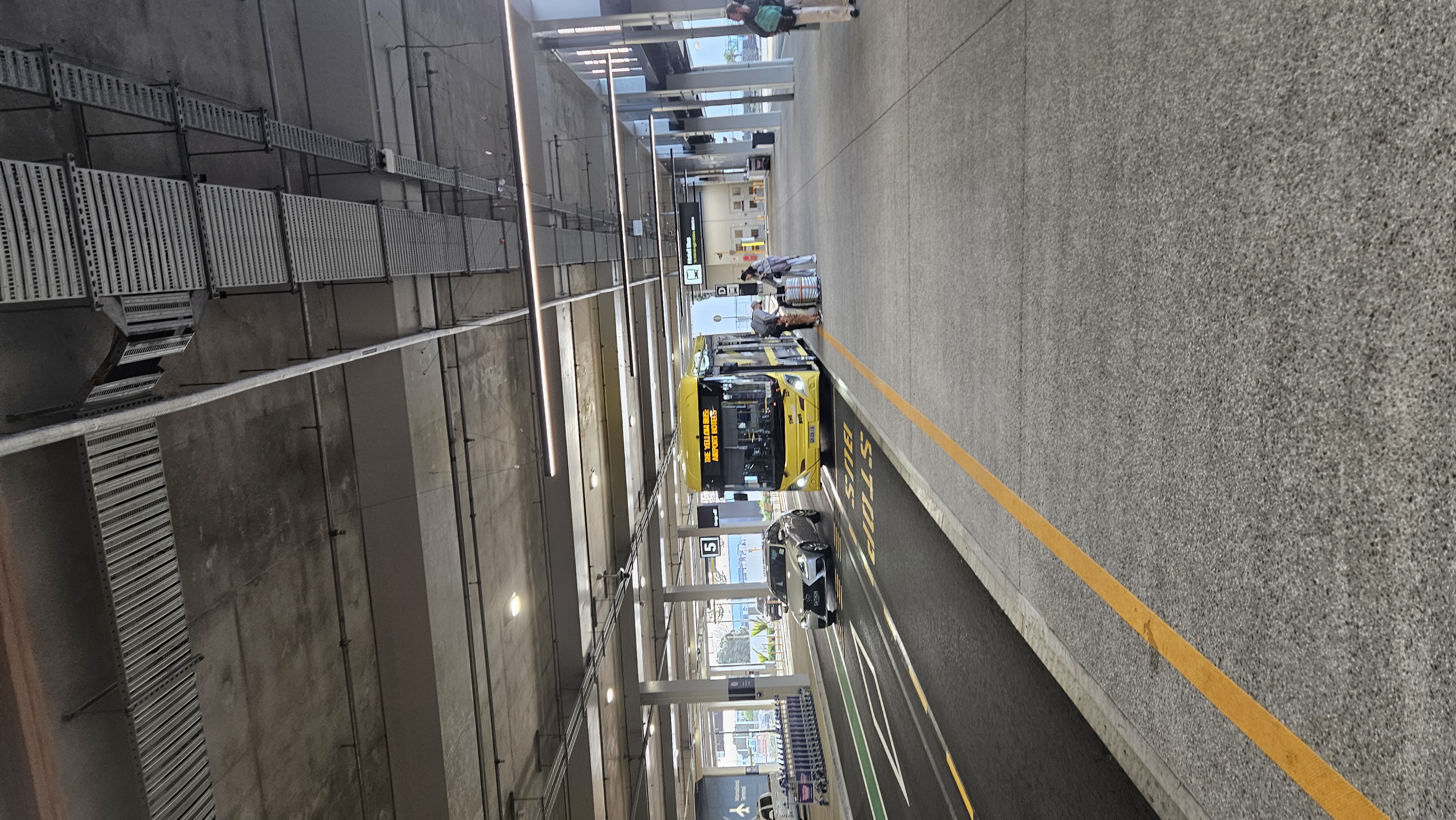
노란 버스를 타면 된다. 약 5개 정도 숙소와 제휴하는 버스이다.  다만 이 사진은 마지막날 숙소에서 공항으로 가는 버스를 내린 뒤에 찍은 사진이다.


'Trip' 카테고리의 다른 글

말레이시아 여행기  (0) 2025.09.29
뉴질랜드 인버카길 2025-3  (3) 2025.08.28
뉴질랜드 인버카길 2025-2  (2) 2025.08.27
뉴질랜드 2025 방문기  (0) 2025.08.23


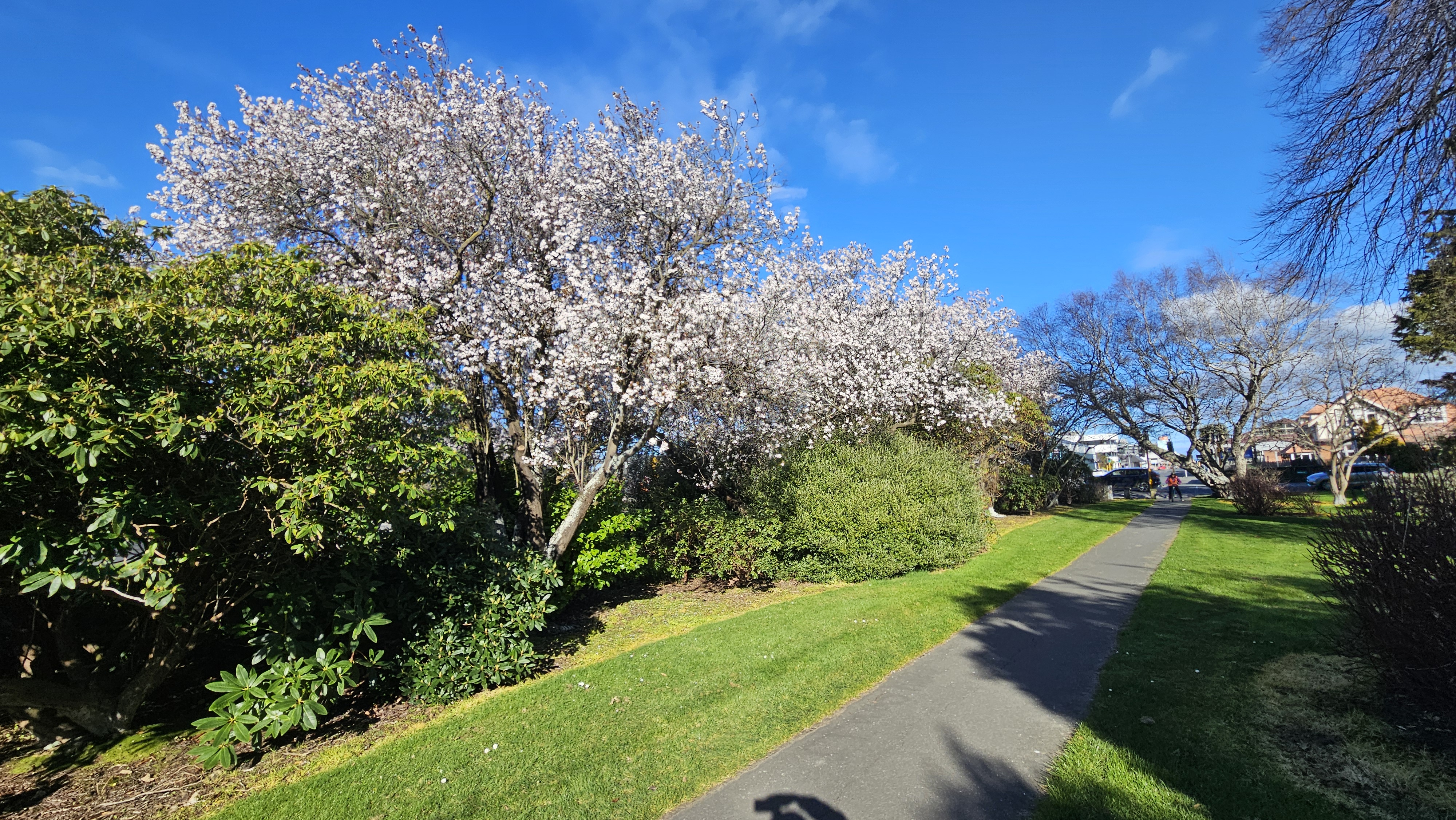
한국은 더운 여름의 끝자락이지만 남반구인 뉴질랜드는 이제 봄이 올락말락 하고 있다.
그러다보니 이렇게 벚꽃을 구경할 수 있었다.


이제 여긴 봄이라고 벚꽃이 퀸즈파크 공원 근처에 피어있다.


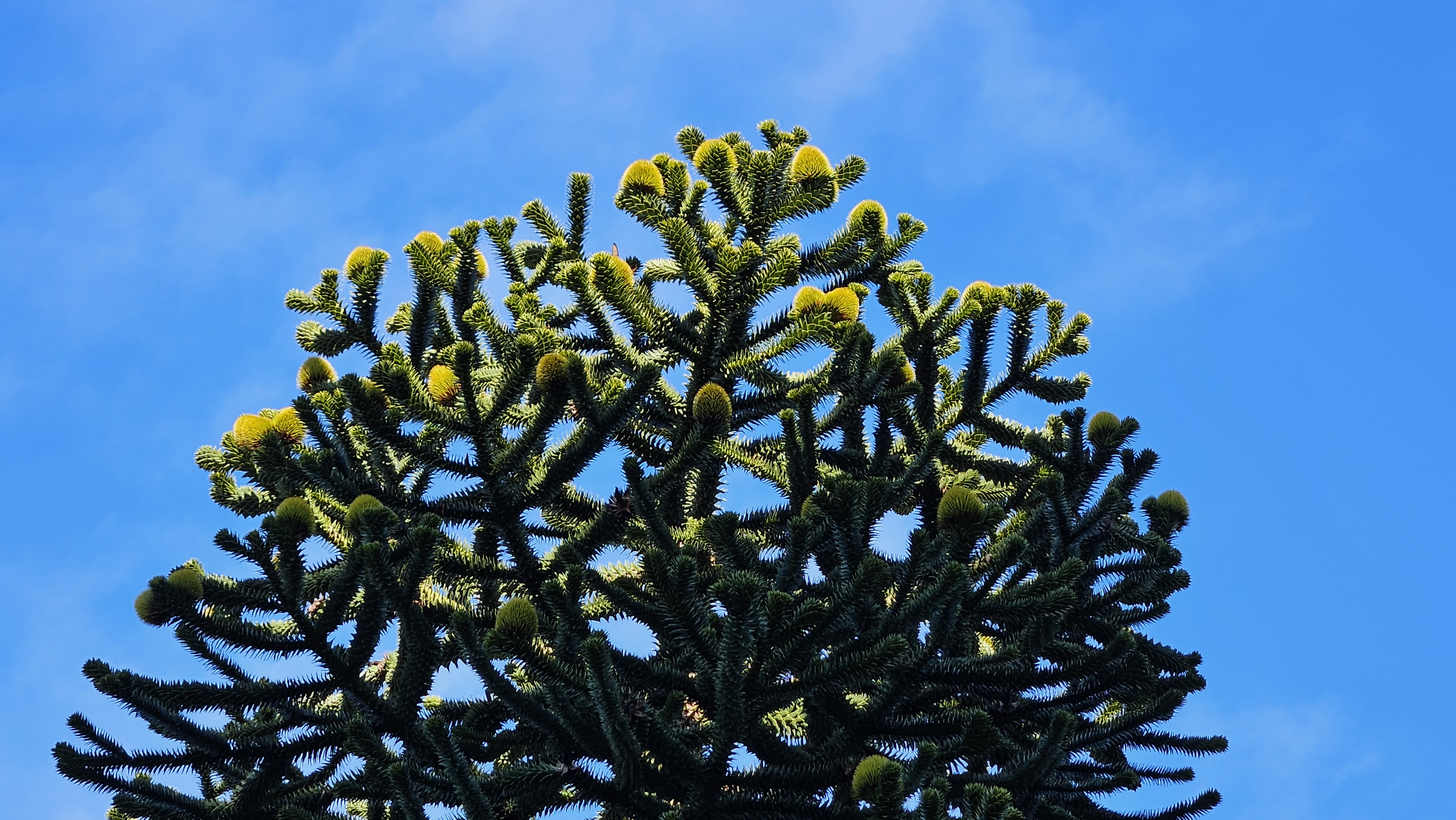
독특한 생김새의 소나무과 나무로 보인다.


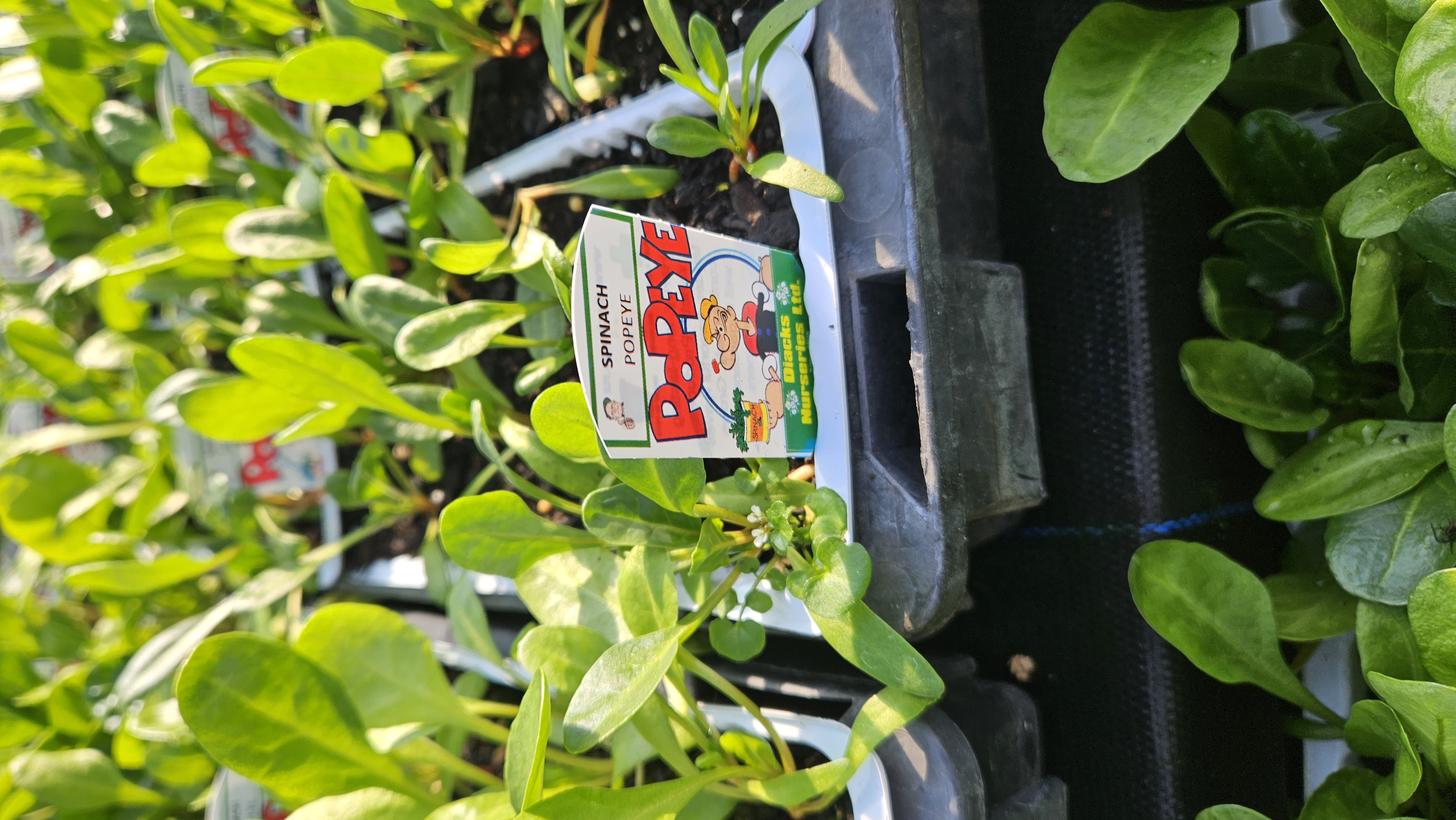
봄에 접어드니 이제 그린하우스에 심을 종자를 사러 다녀올 때 어릴때 봤던 케릭터가 등장해서 한장.


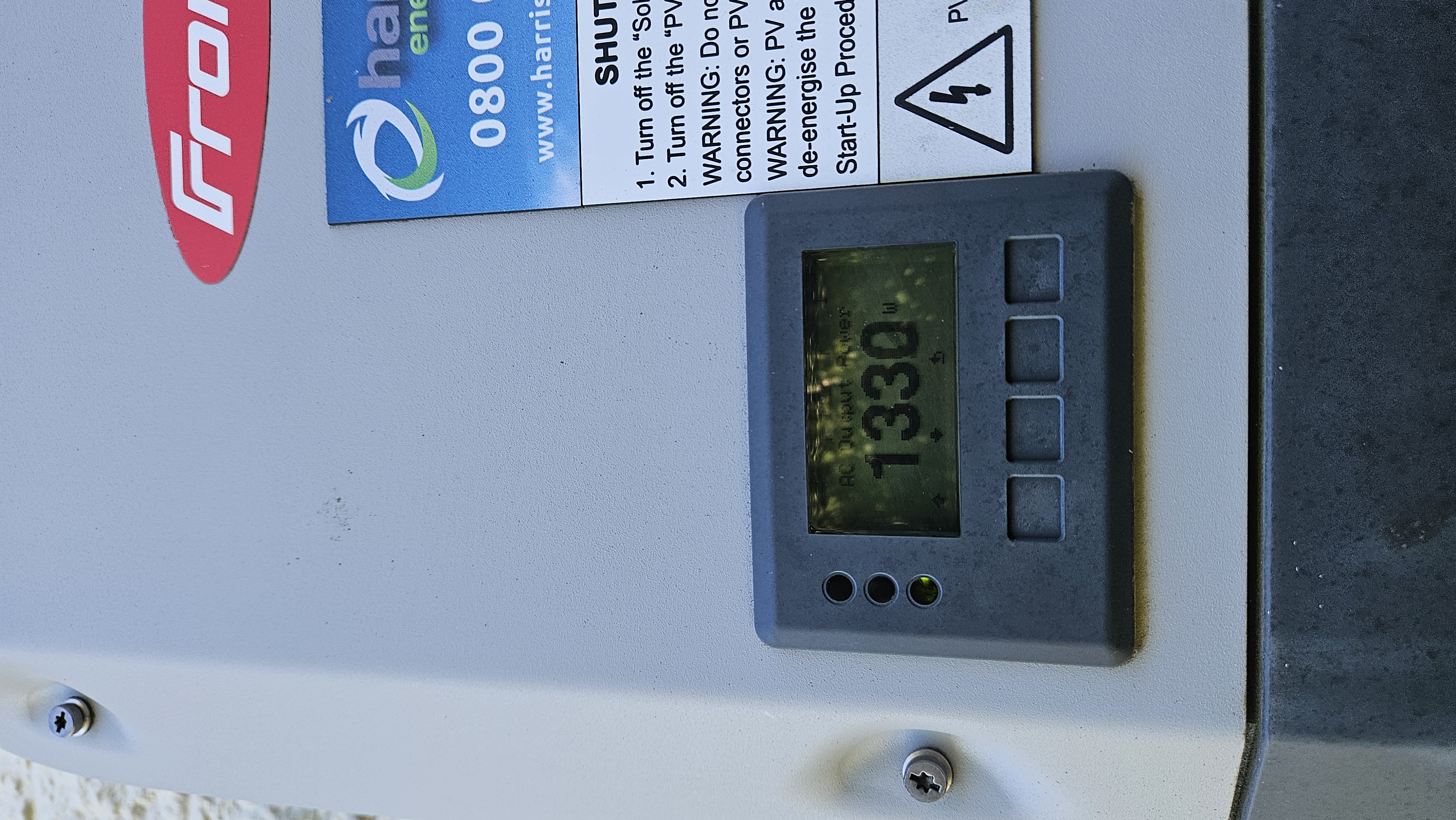
태양광 패널 6개에서 나오는 출력. 겨울인 점을 감안하면 아마도 하나당 250w 패널로 유추된다.


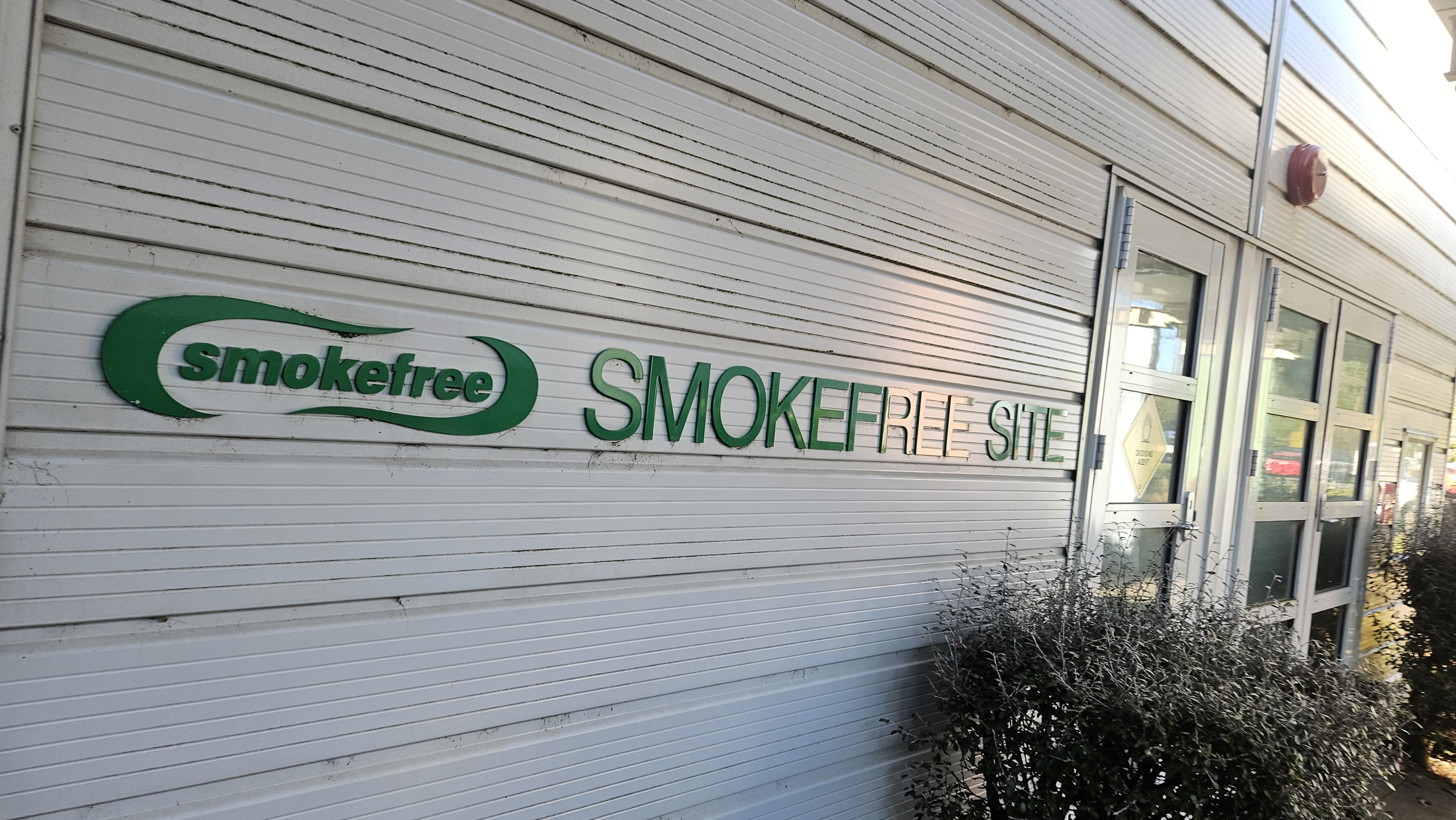
사우스랜드 병원 앞의 금연구역 사인.


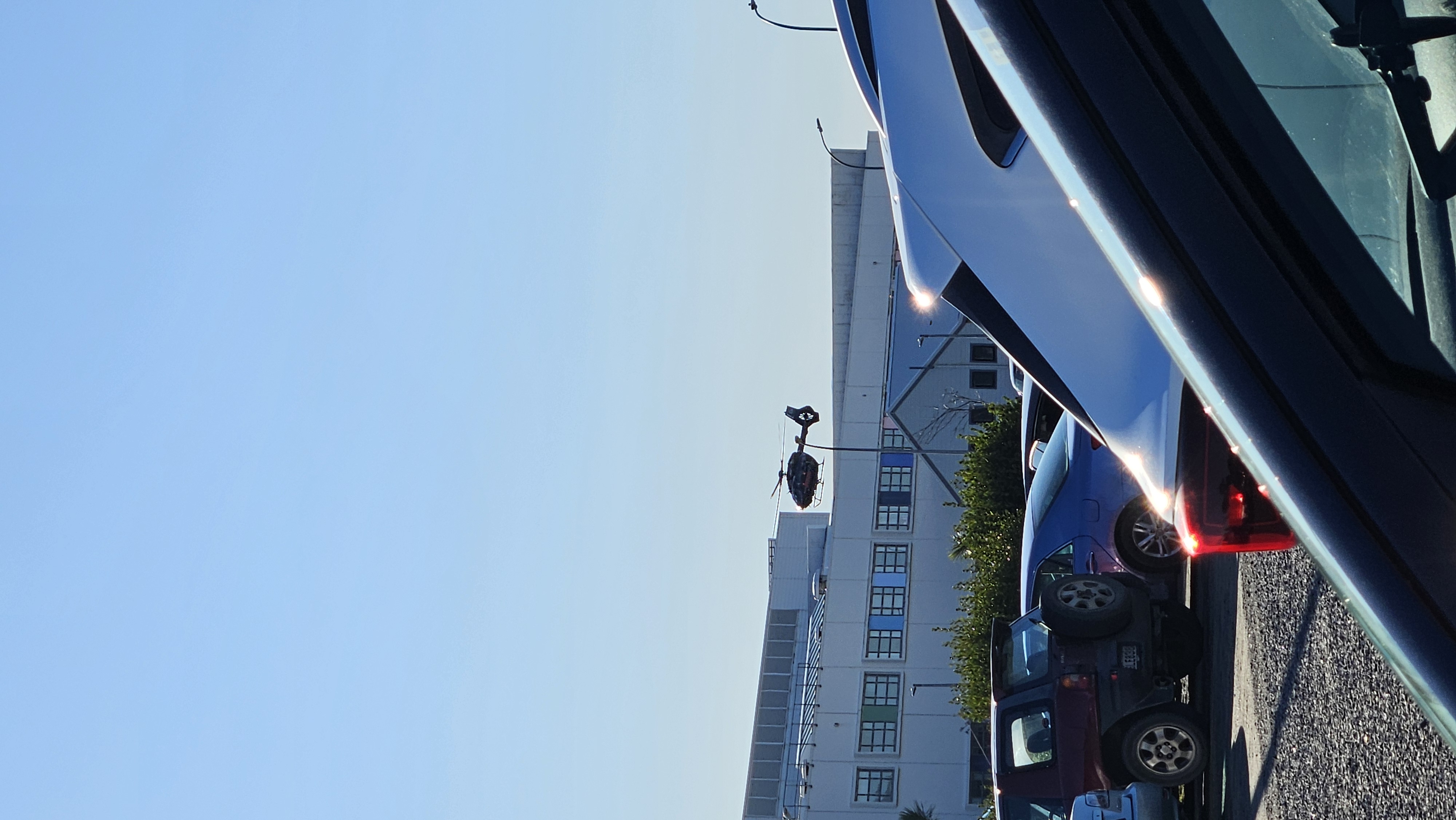
사우스랜드 병원에 왔을때 긴급이송된 것으로 보이는 헬리콥터, 이렇게 긴급이송 환자가 있으면 수술 일정이 하루 이상 밀리기도 한다고 한다.


뭔가 부족하다는 듯한 표정


피주아 라는 과일나무가 집에 있는데, 철이 지나 조금밖에 맛을 보지 못한 아쉬움으로 콤부차 음료를 사서 맛을 보았다. 시큼하지만 단맛도 제법 난다.


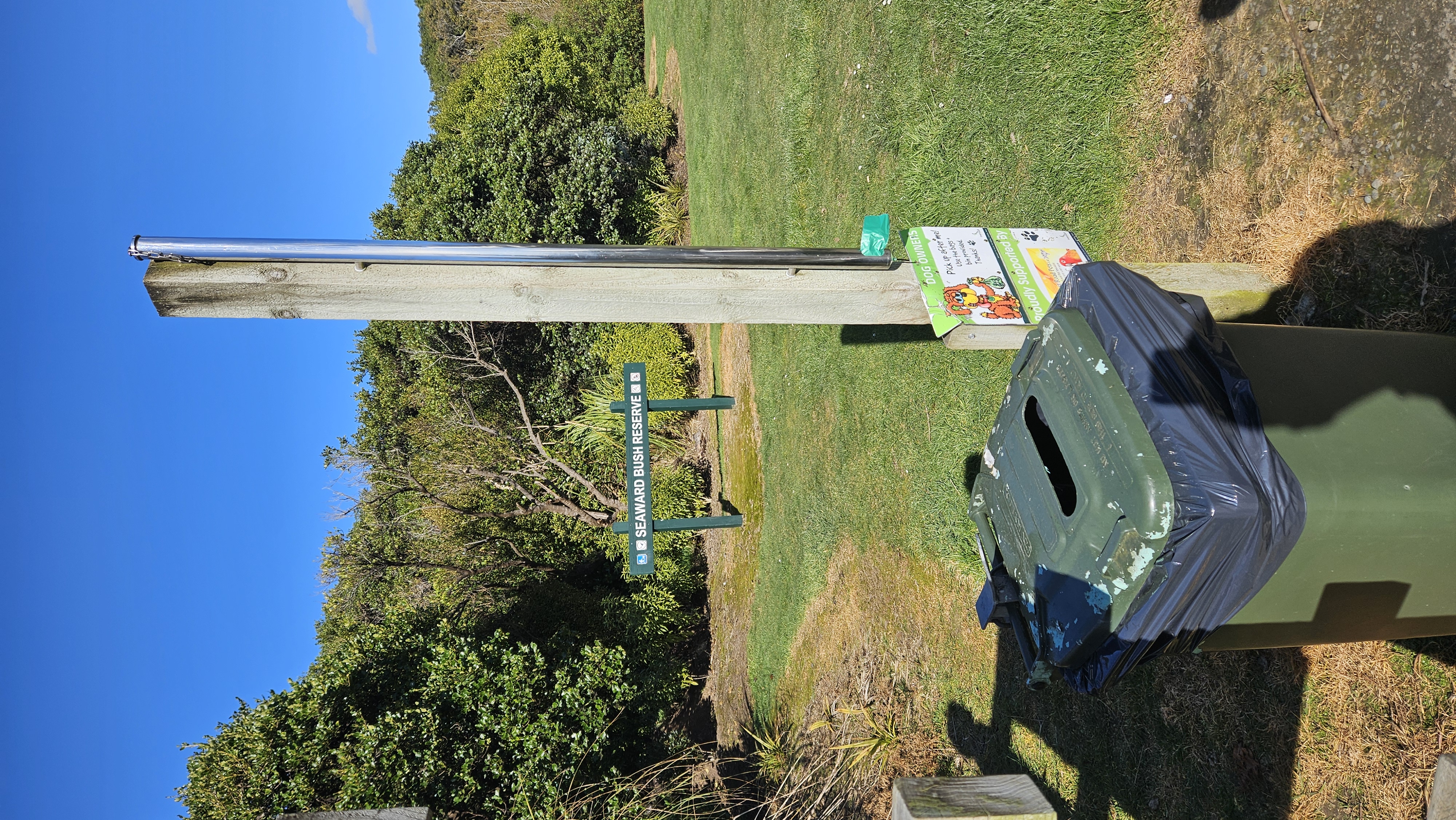
근처에 산책삼아 갔던 리저브에는 이렇게 강아지 산책시에 필요한 용품들과 전용 쓰레기통이 구비되어 있다.

'Trip' 카테고리의 다른 글

말레이시아 여행기  (0) 2025.09.29
뉴질랜드 2025 마지막  (0) 2025.09.06
뉴질랜드 인버카길 2025-2  (2) 2025.08.27
뉴질랜드 2025 방문기  (0) 2025.08.23

+ Recent posts